 |
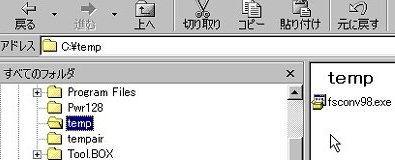
この場合はtempフォルダに移す必要は特に無いのですが、とにかくfsconv98.exeをダブルクリックします。
作業終了後はこのファイルをどこかに保存しておきます。再インストールの必要がでてくることがあります。 |
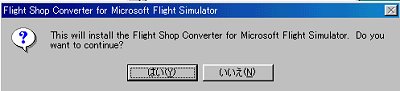 |
左のメッセージがでます。もちろん「はい」
メッセージがでたら「YES」か「はい」で進みます。 |
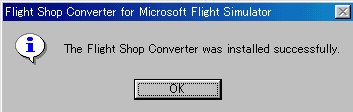 |
自動的にFS98のフォルダの中にインストールされます。 |
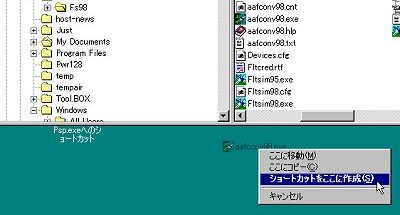 |
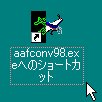
デスクトップにショートカットを作ります。
aafconv98.exeをクリックして色を反転し、右クリックしてそのままデスクトップにドラッグします。
「ショートカットをここに作成」をクリックします。できたらデスクトップ上の好きな位置にドラッグしてください。 |
 |
できたショートカットをダブルクリックしますと、 |
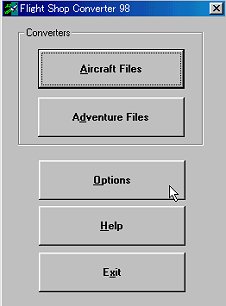 |
左の画面がでますので、はじめての一回目だけ設定をするために「Options」をクリックします。 |
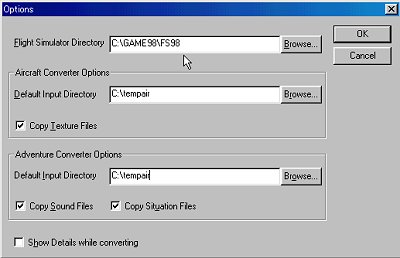 |
ここで、自分でコンバート専用に作っていたフォルダの名前を「Default
Input Directory」の所に設定します(例えば私は「tempair」という名前のフォルダをコンバート専用のフォルダとして前もって作っておきましたのでここではtempairと指定しています。)
Flight Simulator Directoryは始めに説明したとおりです。FS98のフォルダを指定します。
これで準備オーケーです。「OK」を押して閉じておきます。
(一番下のますにチェックを入れますと、コンバート中の状態を表示してくれますが、まあどちらでもよいですね。)
|

