
Flightsim.comでのファイルの探し方
Flightsim.comに始めてアクセスした方は中にはいるために一度「Login
Name」と「Password」を設定しておきます。
そうしておきますと、次からはそのログインネームとパスワードを入れて「Login」をクリックするだけで中に入れます。
ところで始めての方がこちらにアクセスするための設定につきましては
◇SKY ONEさんのホームページ アドレスはhttp://flightinfo.ens.ne.jp/douraku/ で、
そこの「Begginer's Room」の「Flightsim comの入り方教えます」をご覧いただくか、
◇えび太郎さんのホームページ アドレスはhttp://flightinfo.ens.ne.jp/fscvbox/
に説明がありますのでそちらをご覧ください。
ここでは入ってからの探し方だけ補足説明させていただきます。
 |
首尾よくは入れましたら左のメッセージが迎えてくれます。 |
 |
続いて左の画面をクリックします。 |
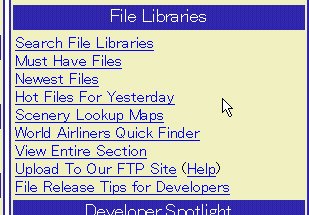 |
File Librariesから目的の所を選びます。 ・「Search File Libraries」については下をご覧ください。 ・「Must Have Files」 WINZIPとかFSCONVERTER98その他色々あります。 ・「Newest Files」 毎日新作がアップロードされてきます。今これを見るのが一番の楽しみです。 ・「Hot Files.........」 毎日の人気ベストテンみたいなもの。 ・「Scenery Lookup....」 世界地図から目的の地域に関連のあるファイルを探します ・「World Airliners.....」 航空会社別に探す。 ・「View Entire .....」 すべてのセクション別。 |
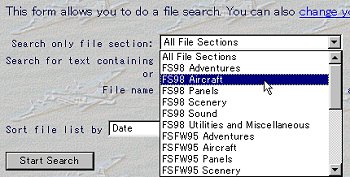 |
「Search File Libraries」 Search only file sectionで目的の区分を選ぶ。 |
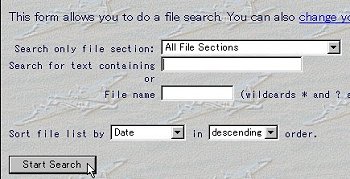 |
Search for text containingで探すファイルの適当な名前を入れる。例えばボーイング727を探すのであれば、「BOEING」とか「727」とか「B-727」とか「B727」等とにかくいろいろ書き込むと出てくるファイルが変わります。 ファイル名が正確にわかっていれば、File nameに入れると一発で出ます。 |

OMAKE
 |
夜の11時頃になりますとアクセスが殺到するのか、左のようなメッセージが出てなかなか入ることが出来ないことがあります。 そこで、強引にはいるための裏技を(というには少し恥ずかしいのですが効果はあります)一つご紹介します。(といってもすごく混んでいるときは効果は?ですが) |
| これはブラウザがNetscapeの時だけ可能です。Login Nameを入れ、Passwardを入れてLoginをクリックするとこの画面が出ても、Netscapeでは画面の「戻る」をクリックするとパスワードが消えずに保存されたままFlightsimの画面に戻ります(I.Eではパスワードは消えてしまいます)そこですかさずLoginをクリックします。再びbusyの画面が出たらすぐに「戻る」をクリックしてすかさずLoginをクリックします。これを素早く何回か繰り返しますとたいていは5~6回のうちまでには入れます。出るときにはLogoutで出ることをお忘れ無く。 | |