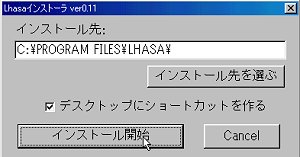
Lhasaの設定をオンにしておくとWINZIPよりもLhasaの方の効力が優先します。
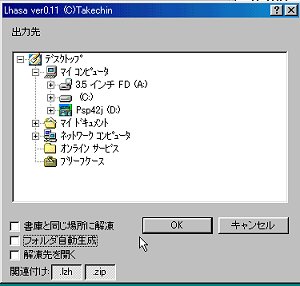
Lhasaをオンにするには、「関連付け」の「.lzh」と「zip」の所を押し込みます。これで、両方の形式の圧縮ファイルが解凍できます。
目的に応じてチェックなどを入れて「OK」をクリックして閉じます。
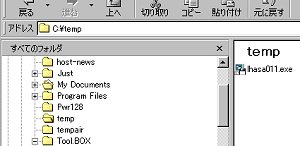
解凍方法はWINDOWSのエクスプローラを開いて目的の圧縮ファイルをダブルクリックします。
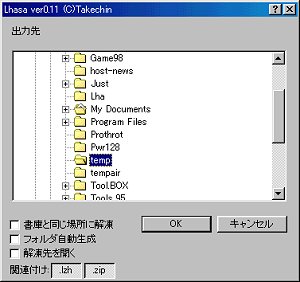
例えば、「tempair」のフォルダに解凍しようとする圧縮ファイルが入っているとします
「出力先」に左のように「temp」を開けておくとそこのフォルダの中に解凍されます。
「書庫と同じ場所に解凍」にチェックを入れると圧縮ファイルの入っている同じフォルダ(tempairのフォルダ)に解凍されます。
「フォルダを自動生成」にチェックを入れると解凍先のフォルダの中に圧縮ファイルと同じ名前のフォルダができて、その中に解凍されます。これが実に便利がよいのです。
「解凍先を開く」にチェックを入れると解凍したファイルが入っているフォルダがデスクトップの画面にでてきます。
全部チェックを入れるとその組み合わせになります。

