WINZIP
まずダウンロードして手に入れたWINZIPを解凍して使えるようにします。(LHAを先にインストールしておきます。)
![]() |
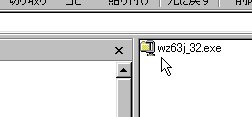
左のファイルをダブルクリックすると、(このファイルは後でどこかに保存してください) |
![]() |
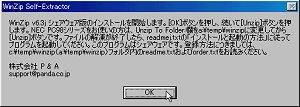
こんな画面がでます。選択する場面は全て「OK」又は「YES」でよいと思います。 |
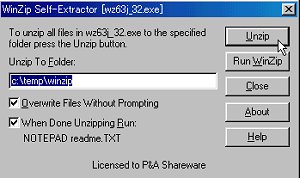
![]() |
自己解凍式ですので、解凍先を聞いてきます。 適当な空のフォルダ(例c:\temp\winzip)を指定します。 (注)c:の次に/の反対向きの記号がでています。 これはバックスラッシュといい\と同じものです。キーボードで\を押すとそのままの記号がでるときと、バックスラッシュがでるときがあります。 |
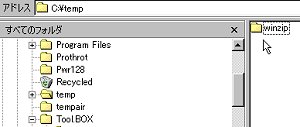
![]() |
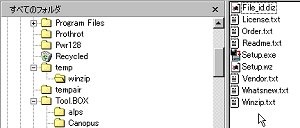
すると、winzipというフォルダができています。 |
![]() |
これをダブルクリックすると、中身が見えます。 そこで、Setup.exeをダブルクリックします。 |
![]() |
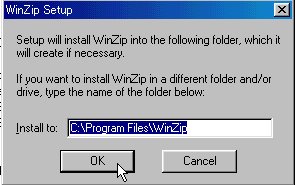
ここは「OK]です。 |
![]() |
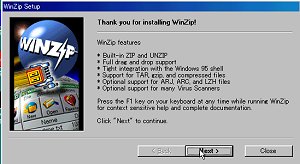
ここでインストールが始まります。 |
![]() |
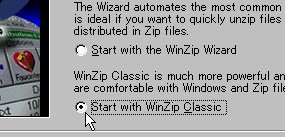
この場面では「Classic」の方を選択。 |
![]() |
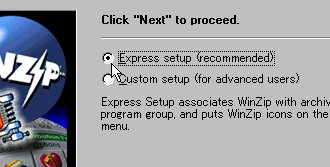
ここでは「Express setup」を選択。 |
![]() |
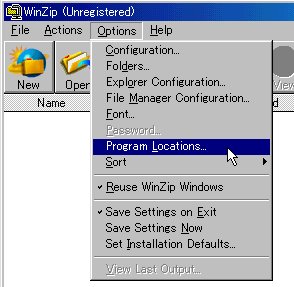
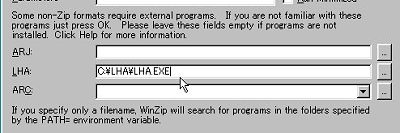
インストールが完了すると、デスクトップにWINZIPのアイコンができるはずです。 なければ作ってください。 又、tempフォルダの中はインストール後全部削除します。 ところで、このままではLzh形式の圧縮ファイルが解凍できません。そこで、このファイルも解凍できるように設定をします。(この設定の前にLHAをインストールしておきます) デスクトップのアイコンをダブルクリックするとWINZIPのファイルが開きますので、OptionからProgram Locationsをクリックして、 |
![]() |
開いたファイルの画面のLHAの所に左のように C:\LHA\LHA . EXE と入れます。 これで準備完了です。 |