FS2000のシーナリーのインストール


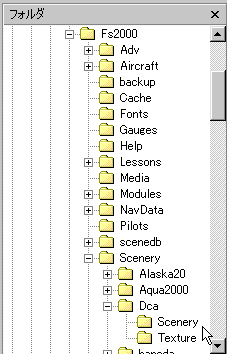
今回入れようとしているシーナリーは下記のように「Dca」というフォルダ名になっています。その中にSceneryとTextureの二つのフォルダがあります。WINDOWSのエクスプローラを開き、ダウンロードしたファイルを先ず下のように入れておきます。


次にFS2000を立ち上げます。


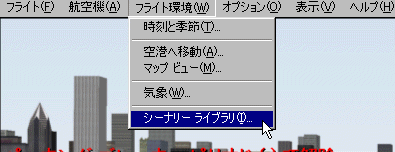
FS2000の画面のシーナリーライブラリをクリックしますと下の画面が出ます。
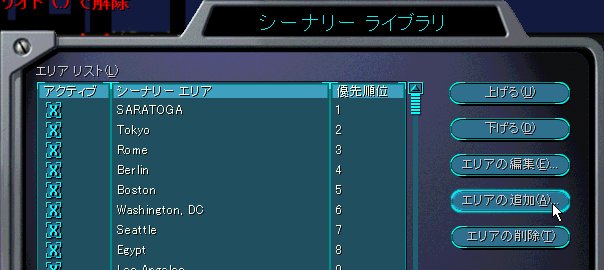


「エリアの追加」をクリックします。すると下の画面が出ますので、
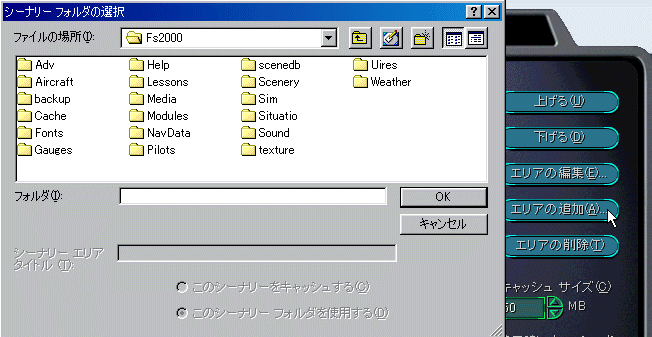


Sceneryフォルダをダブルクリックします。
すると下のようにアドオンのシーナリーフォルダ一覧が表示されます。
そこで、今インストールしようとしているフォルダをクリックしますと下のようにフォルダのボックスにインストールしようとするシーナリーのパス(C:\GAME2k\FS2000\SCENERY\Dca)が表示されます。
表示されましたら「シーナリーエリアタイトルに自分でわかりやすいタイトル名を入れます。(日本語でもよいです)
ここでは「DCA」と入れています。
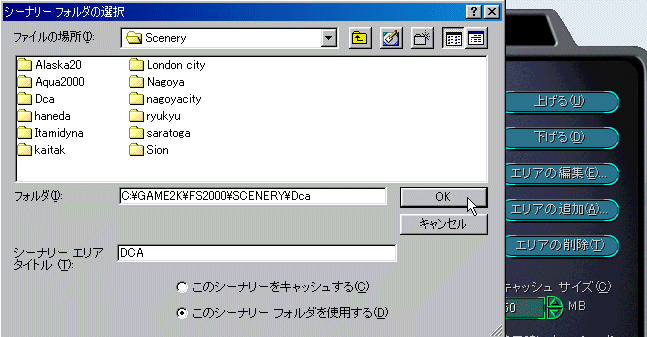


入れたら「OK」で閉じます。
すると下のように新しいシーナリーのタイトルが追加されています。
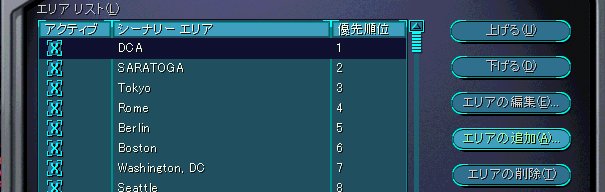


ここで、一旦FS2000を終了してください。

この状態で今入れて場所を見てみますと、新しい建物と元の建物が混在してよくわからない状態になっています。


そこで・・・。
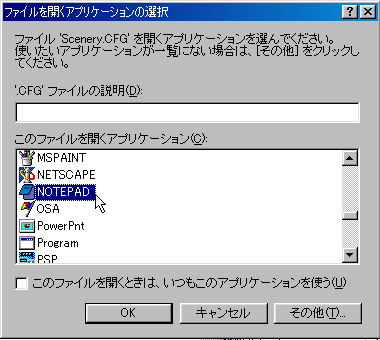
FS2000のフォルダの中のScenery.cfgを右クリックして、「アプリケーションから開く」を選択します。

左の画面のように、NOTEPADを選び、「このファイル・・・」のところのチェックをはずして「OK」をクリックします。

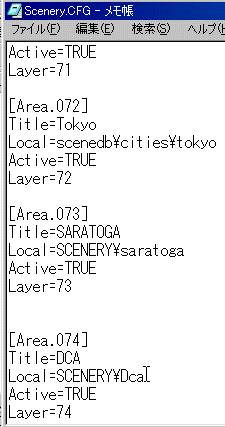
Scenery.cfg のデータが表示されます。

一番下に、今入れた新しいエリアが自動的に追加されています。

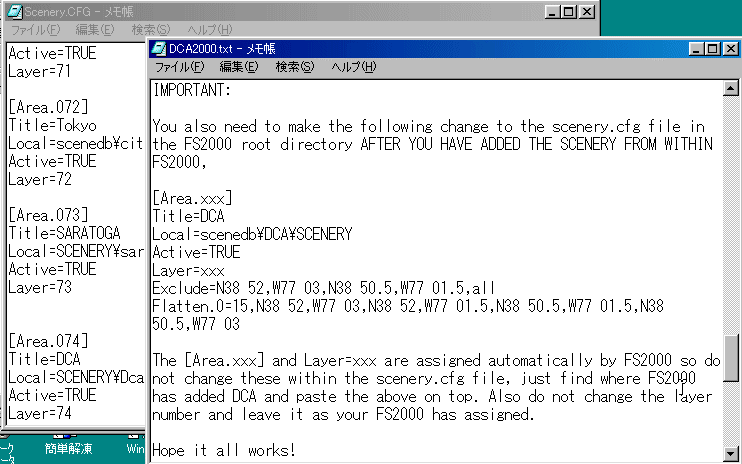
次に作成されたエリアのLayer=74の下側に必要な項目を追加します。
(この[Area.074]とLayer=74という数字は、今まで加えたシーナリーのデータにより値が変わってきますので各人異なってきます)


作者の解説を開き、解説の通りに <Exclude=N38 52,W77.....から W77 03>までをコピーします。
(必ずコピ&ーペーストで実行します。書き写さないでください。間違いの元になります。)

注:コピ&ーペーストはカーソルをExcludeの左に持っていき左クリックを押さえたままW77 03迄ドラッグします。
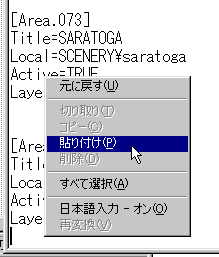
すると色が反転しますのでその場所で右クリックします。そして「コピー」を選択して、その後にLayer=74のすぐ下側にカーソルを持っていきそこで再び右クリックして「貼り付け」を選択します。
これで作者のテキストのサンプル通りになります。


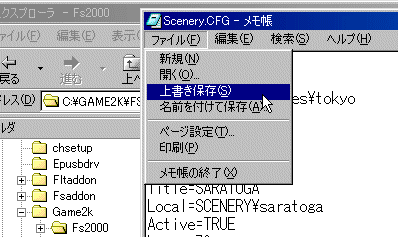
貼り付けましたら、「上書き保存」をクリックして閉じます。

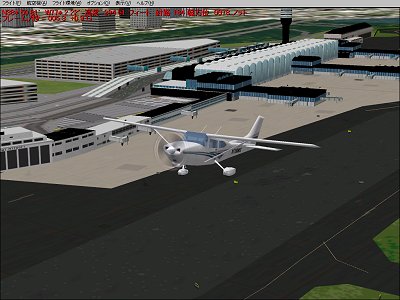
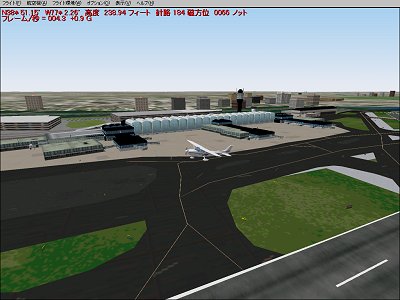
再びシーナリーを見てみますとこのように正常に表示されます。


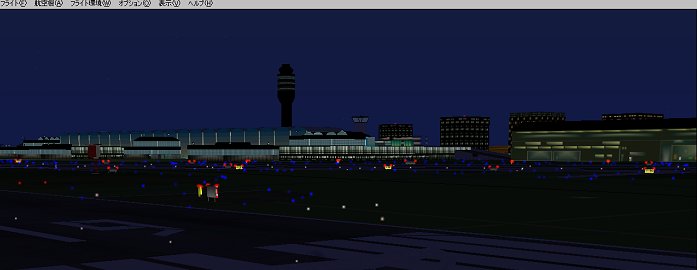
夜景もこんなにきれいです !


なおこのシーナリーにはスタティックシーナリーファイルも付属しています。