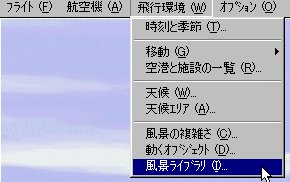
すると警告の画面が出ますので、「OK」をクリックしてください。
そして次に出る「風景ライブラリ」の画面の「ファイル」をクリックして、その次に出る「風景エリア」の「追加」をクリックしてください。
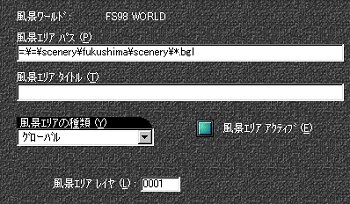
=:\=\scenery\fukushima\scenery\*.bglです最後の所の「\*.bgl」を間違わないように。
正しければ「風景エリアの種類」の所に「グローバル」という文字が入り、「風景エリアアクティブ」のところが明るくなります。
変化がなければ、パスが間違っていますのでやり直してください。
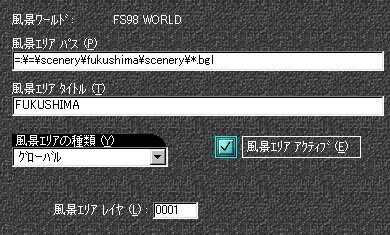
「風景エリアの種類」は「ローカル」にします。
あとはすべてOKをクリックして閉じます。
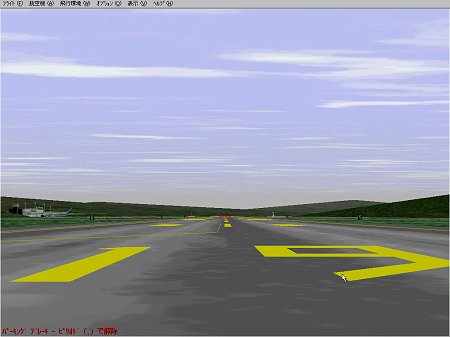
FS98の「飛行環境」の「風景の複雑さ」から「非常に複雑」を選んでください。
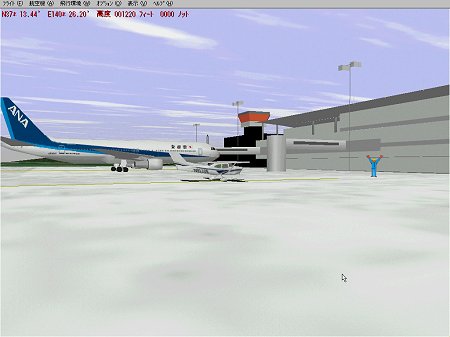
見事な景色ですね♪~
お楽しみはご覧のようにマーシャラーが出迎えてくれます。

