data's
Managerの操作
パネルのACSgaugeのタイトルかデスクトップのACS-GPS98のアイコンをクリックしますと
data's
Managerが開きます。ここは操作上4つの領域に分かれています。
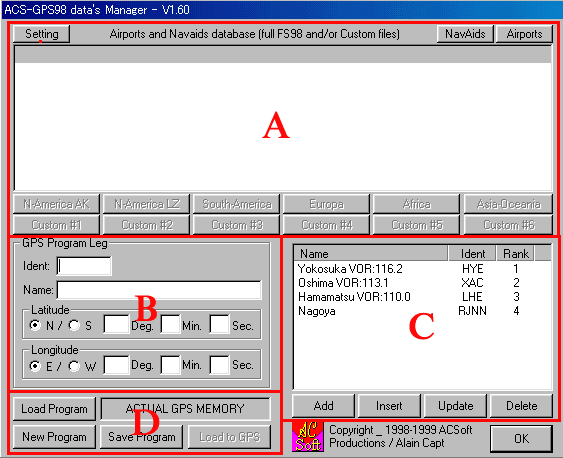
A (Airports and Navaids ddatabase)
- A
の領域がデータベースの表示領域です。通常はFS98
に入っているAirports とNavAids
が6つの地域に区分されて表示されます。又、後からその他のデータを追加して入れることができます。
- 先ず、一番上の右のAirports とNavAidsのどちらか必要な方を選びますと、この領域がアクティブになりAの下側の、地域のボタンから希望の地域を選びます。
- 全てのデータが表示されますので、スクロールして探し、目的の場所の名前をクリックして選択します。その後ダブルクリックしますとB のGPS Program Leg (B の領域をLeg Editor といいます)に入ります。選択したものが良ければ、C
のAdd ボタンを押しますとC(Cの領域をProgram Managerといいます)の方に上から順に入ります。その操作を繰り返してプランをCの中で作っていきます。
B (Leg Editor)
- ここでデータの編集ができます。又航路の途中にAの領域にないポイントを入れるときにはここで作成します。fixを入れるときにはあらかじめ緯度経度を知っておくことが必要になります。
C (Program Manager)
- この中で完成させるわけですが、Cの下側の4つのボタンを使い編集します。
- 「Add」 Bに表示されているポイントを上から順に入れていきます。
- 「Insert」 CのNameをクリックした後このボタンを押しますと、Bのデータがその上側に挿入されます。
- 「Update」 Cのデータをダブルクリックしますと、そのデータはBに戻ります。必要な修正をした後にこのボタンを押しますと、Cの元の場所に入ります。
D (File Manager)
- 「Load Program」 保存してあるプログラムを呼び出します。目的のプログラムを選び、「開く」をクリックしますとそのデータがCに表示されそのプログラム名がLoad
Programの右側に表示されます。
- そのプログラムをアクティブにするために「Load
to GPS」をクリックしますとそのデータがGPSmemoryに送られ、実行できるようになります。その状態に変わったらプログラム名のところが「ACTUAL
GPS MEMORY」に変わります。
- 始めてプランを作成するときに「New
Program」をクリックしますと、ダイアログボックスが現れますのでこれから作成しようとするプランの名前を付け「保存」ボタンを押しておきます。するとCの領域が空白になり作成の準備ができます。できあがりましたら「Save
Program」をクリックしますと先ほどのダイアログボックスが現れますので、先ほどの名前で保存します。
- 「Load Program」 でプログラムを呼び出し、「Load
to GPS」でデータをGPSmemoryに送り、「OK」でウインドウを閉じますとFS98を起動してACSgaugeを見ますと、今アクティブにしたデータが表示されています。
- 航空機の方のパネルのACSgaugeからdata's
Managerを開いて操作するのが通常の方法でしょうね。
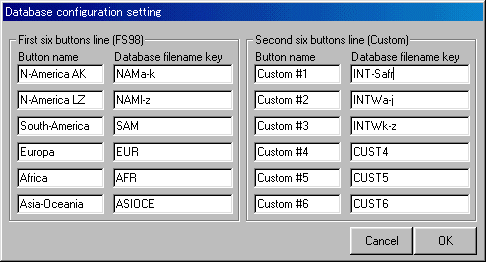
データベースにカスタムファイルを入れたいときは以下のようにしてください。
Flightsim.comに「int-acs1.zip」があります。ACS-GPS用のインターセクションのデータです。ダウンロードいたしましたら、Acs-gpsフォルダの中のfs98dtbフォルダの中に3つのDTBファイルを入れます。
data's Manager のA 左上の「Setting」をクリックして以下のように記入してOKで閉じます。
data's Managerでこのデータを選択しますと表示するのに少し時間がかかります。
なお、FSNavigator のFlightplan Export
機能で、FSNavigator で作成したプランは全てACS-GPSですぐに使用できます。

