
2001.3.6
FS生活ほんのホンのちょっとお役立ち情報
ここはFSを楽しむために少しでも役立つもの何でもありのページです。
何か見つけたらその都度書き込みます。
2001.3.6
フリーソフトなどは頻繁にバージョンアップしますので時にはダウンロードしたサイトを覗いてみてください。
| 1 | ReGet |
| 2 | ファイルコンパクト |
| 3 | Tcdfsview |
| 4 | FS2K GPS |
| 5 | Download Accerelator Plus |
| 6 | ClosePopup |
大きなのファイルサイズのデータをダウンロードしたときに、せっかく時間をかけたのに、後少しというところでダウンロードに失敗して悔しい思いをしたことは有りませんか?
そこで、ダウンロードの途中で切れても、途中から再開できる便利なツールをご紹介します。
その名も、ReGet! 使い方はとても簡単。ぜひお試しください。
入手先 http://www.reget.com/jp/ 使い方はそちらのホームページに詳しく書いてあります。
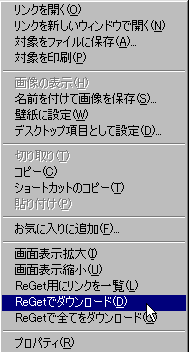
ダウンロードしようとする圧縮ファイルを右クリックしますと、このような画面が出ます。
今まで、ファイルの圧縮・解凍といえば
WinZipとLhasaが定番でした。
最近注目のツールが 「ファイルコンパクト」。こんな優れものが出来ました。
とにかく簡単便利、どのファイルもほとんど意識せず、ファイル形式もお構いなし。そして圧縮もワンタッチ。絶対失敗なしの優れものです。
これは、試用版をダウンロードし、30日間の試用期間終了後に個人での使用に限り機能が制限されたLite版として継続使用が出来ます。しかし通常の使用にはこれで十分です。
入手先 http://www.aisoft.co.jp/fc/
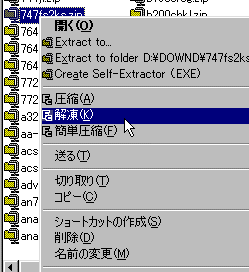
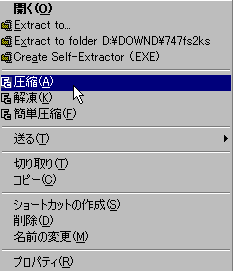
解凍又は圧縮しようとするファイルを右クリックしますと、下のような、画面が出ます。
そこで目的の項目をクリックするだけでOKです。
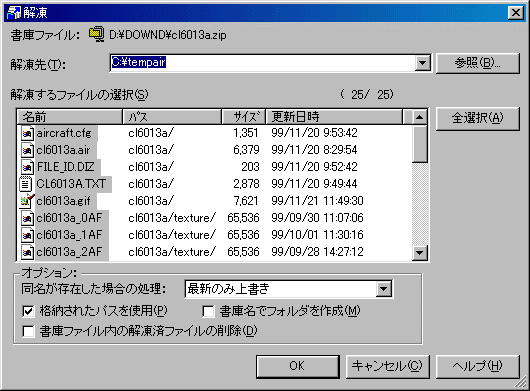
するとこの画面が出ます。それぞれの項目を選択してOKします。
WIN.ZIPとLhasaを合わせたような感じですね。
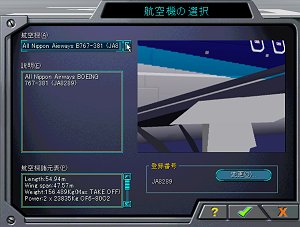 |
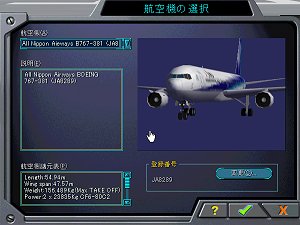
航空機の選択画面でこうなる場合があります。 |
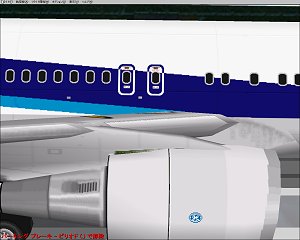 |
選択後の最初の画面がこうなりますね。そこで・・・、 ダウンロードしたファイルを解凍してsetup.exeを実行しますと自動的にインストールされます。 |
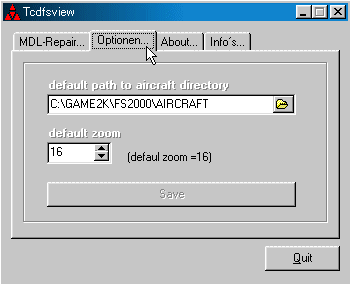 |
アイコンをダブルクリックして開き、先ず始めに「Option」を選択して、 自分のFS2000のAircraftフォルダまでのルートを左のように選択しておきます。 Save をクリック。 |
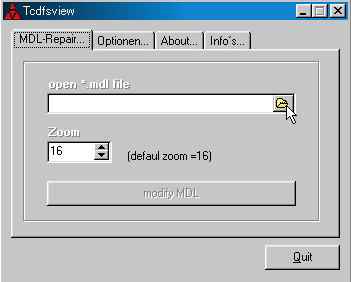 |
次に「MDL-Repair」を選択して矢印のところのアイコンをクリックして、 |
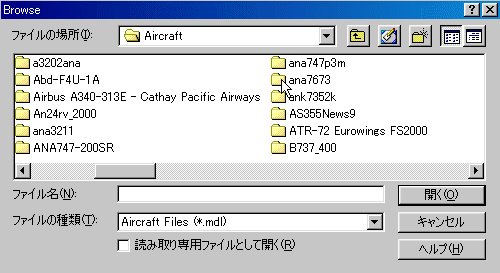 |
開いたら修正しようとする航空機のフォルダの中のMDLファイルまで開いて選択していきます。 最後のMDLファイルまでダブルクリックしていったらよいです。 |
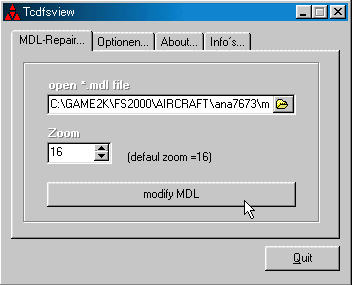 |
選択が終了しますと左の画面になります。 そこで「modify MDL」をクリックするだけです。 |
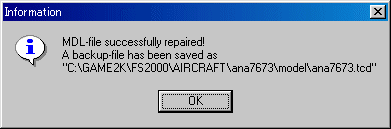 |
OKで閉じます。 元のmdlファイルは.tcdとなりバックアップされています。 |
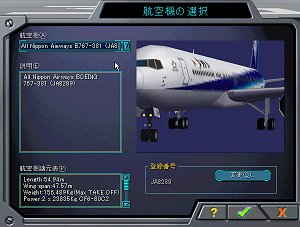 |
デフォルト「16」の値でこのくらいです。 |
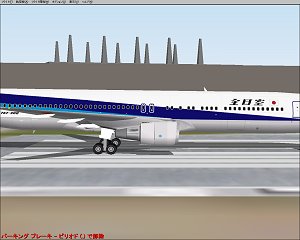 |
同じくデフォルト「16」の値でこのくらいです。 表示オプションで距離を見ますと、262feetになっていました。 |
 |
「25」に変更してみました。 バックアップしたファイルはすでに存在します、それを上書きしますか?と聞いてきますね。 |
 |
大型機ではこのくらいが良いようです。 |
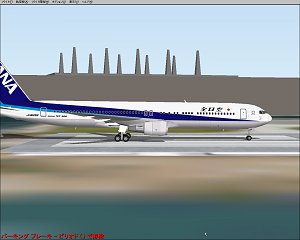 |
スポットビューもちょうどよいくらいです。 表示オプションで距離を見ますと、410feetになっていました。 |
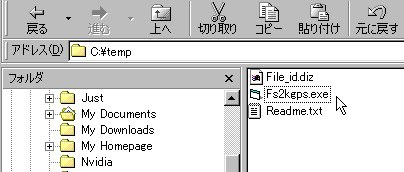 |
ダウンロードしたファイルを適当なフォルダに解凍します。 そしてダブルクリックしますと、 |
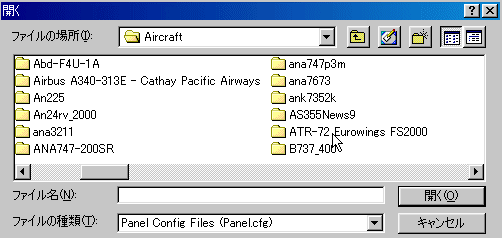 |
このダイアログボックスが出ますので、 |
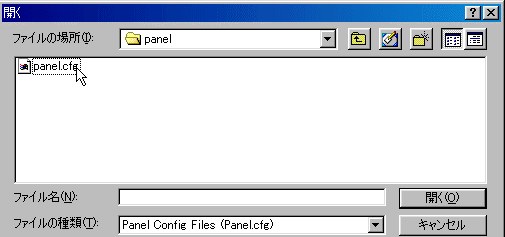 |
お目当ての航空機のPanel.cfgまで開いていきます。 最後にダブルクリックしますと、 |
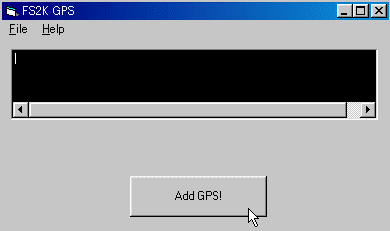 |
このメッセージが出ます。 そこで、Add GPS!をクリック。 |
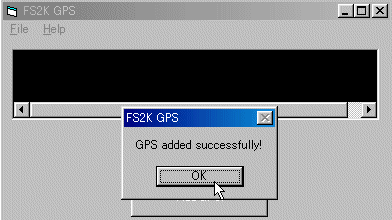 |
これでおしまいです。 実に簡単ですね。 ただし、現在バグが残っている可能性があるそうですので、何かありましたら、作者に問い合わせてください。 |
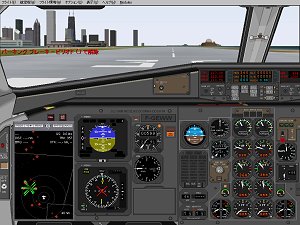 |
サンプルに使ったパネルです。 Shift+5で表示されます。 左のパネルは、MArco Spada氏 のATR42panelです。 atrpan2K.zipとatr2kv-2.zipで、Flightsim.comよりダウンロードしました。 |
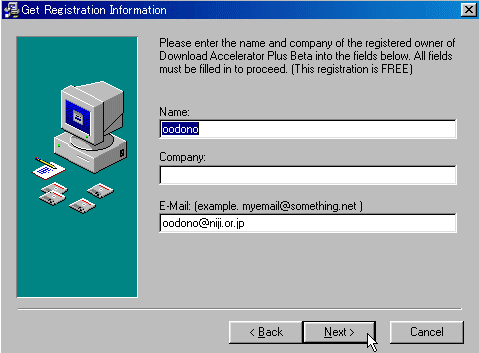 |
ダウンロードしたファイルをクリックし、ここの場面では、左の項目を入れなければなりませんが、その他は必要ありません。 |
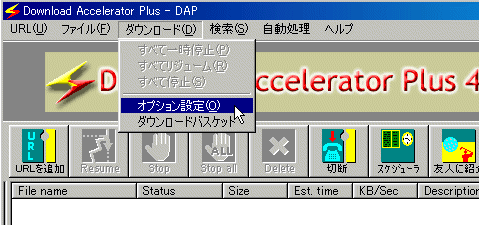 |
インストール後、オプションで最適な環境に設定します。 |
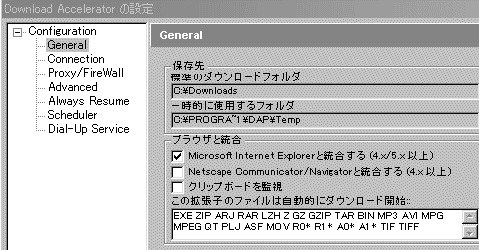 |
Generalで保存先、ブラウザの対応、対応する拡張子などを設定します。 |
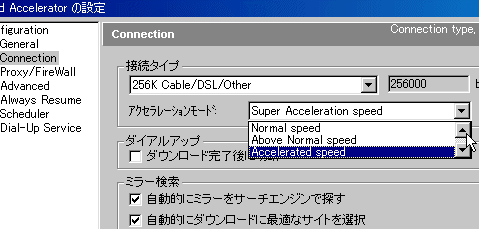 |
Connectionではお使いの接続環境に合わせて最適なモードを選択してください。 |
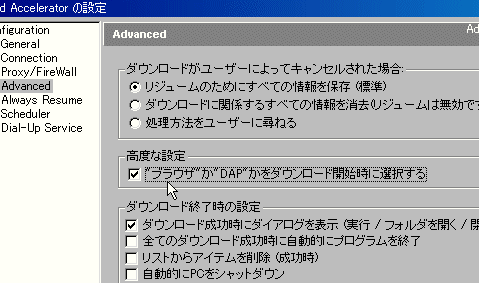 |
Advanced(高度な設定)では、ダウンロード開始時の設定を左のように選択できるようにしておいた方が良いと思います。 |

