マルチプレーヤーの設定
今回のFSNavigatorV4の大きな特徴にマルチプレーヤーの対応があります。
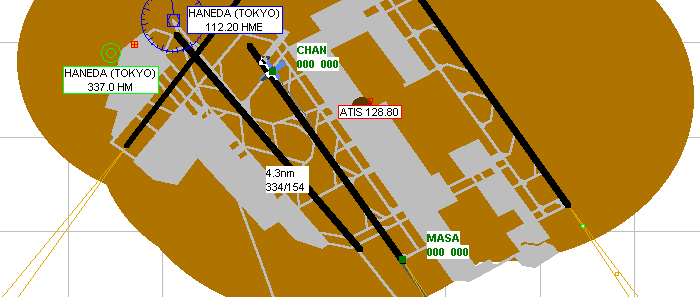
マルチプレーヤーセッションに接続していましたら、参加している航空機とそのデータが総て地図上に表示されます。他の参加者がFSNavigatorを開いている必要はありません。
又参加者のフライトプランをダウンロードすることもできます。
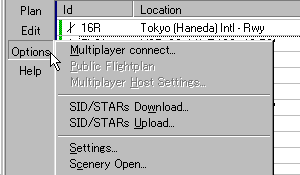 |
先にマルチプレーヤーにホストあるいは参加者として接続しておきます。 その後、ここから接続します。 |
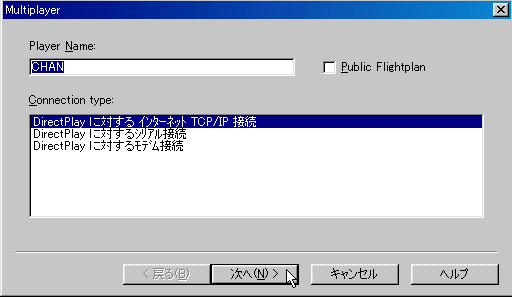 |
この画面が出ます。 接続タイプは同じものに選んで「次に」をクリックします。 「Public Flightplan」チェックを入れますと、他の参加者があなたのフライトプランをダウンロードできるようになります。これは後からOptionsで変更できます。 |
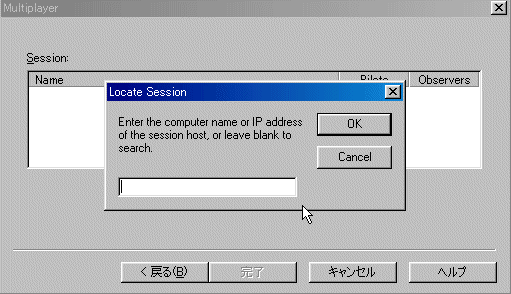 |
IPアドレスを入れます。 LANの場合又はホストの場合はいりません。 |
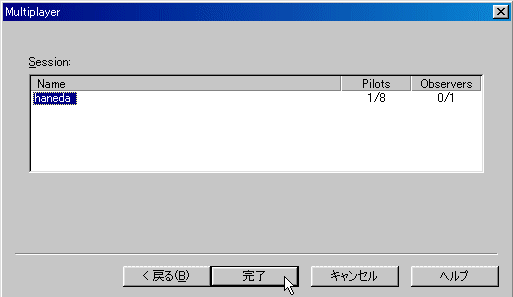 |
ホストの場合は自分のセッション名、参加者の場合は相手のセッション名が出ます。 完了しますと、少し時間をおいて地図上に自分の航空機と参加者全部の航空機のデータが一番上の画面のように表示されます。 |
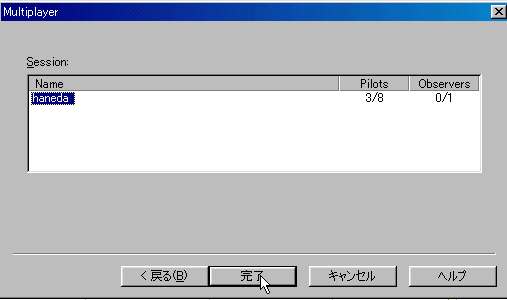 |
先方がFSNavigatorを接続していましたらそれも人数に加えられます。 |
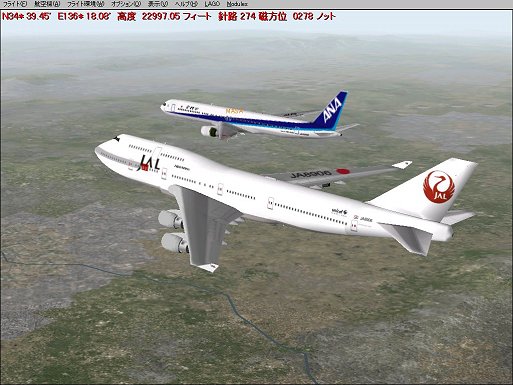 |
追っかけて編隊飛行するのも簡単ですね。 奥がChan_ken氏のANA B767-381、手前はMelvin Rafi氏リペイントProject 747のJAL747です。 |
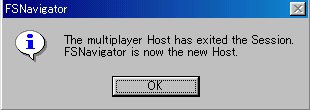 |
参加しているセッションのホストが抜けましたら、このメッセージが出て、FSNavigatorはホストになるようにします。 |
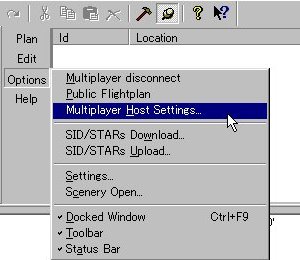 |
次にOptionsのポップアップメニューでここを選択できます。 クリックしますと下の画面が出ます。 |
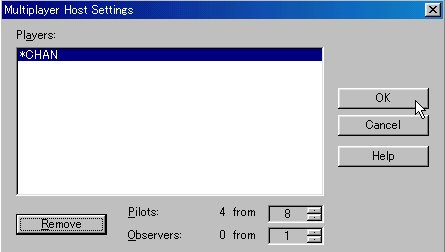 |
プレーヤーの削除、Pilotの数、オブザーバーの数の項目の設定ができます。 |
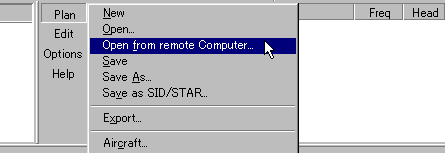 |
マルチプレーヤーの他の参加者の誰かが「Public Flightplan」をアクティブにしていましたら、この項目が使えます。 |
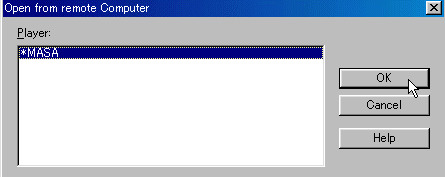 |
クリックするとこの画面が開きますので、フライトプランをダウンロードしたい相手方を選択し、「OK」で閉じますとそのプレーヤーのフライトプランがこちらにダウンロードされてフライトプランウインドウに表示されます。 |
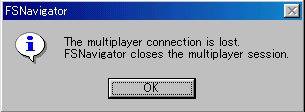 |
マルチプレーヤー接続が切断されると、こちらもこのメッセージが出て終了します。 |
