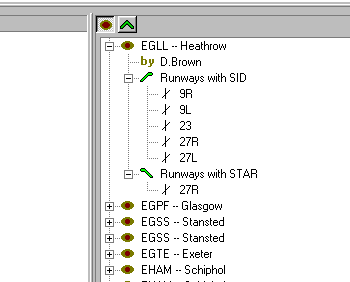
それから好みの空港を探して希望の滑走路を選択しドラッグしてプランウインドウに入れます。
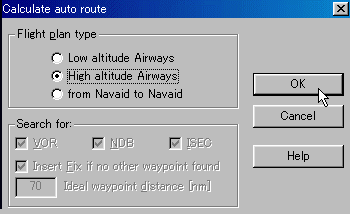
使用する航空機により選んでください。
LOW.....とHigh.....の選択ができないときにはfrom Navaid.....を選択します。
フライトプランの作成
今回のFSNavigatorV4ではさらに細かくフライトプランを作成できるようになっています。
マニュアルで制作する方法は、V3の方で解説してありますのでそちらをご覧ください。ほとんど同じです。
ここでは、SID/DTARを持った空港を選んで作成いたします。
|
プランを作成する時、先ず始めに使用する航空機を選択してください。 それから好みの空港を探して希望の滑走路を選択しドラッグしてプランウインドウに入れます。 |
|
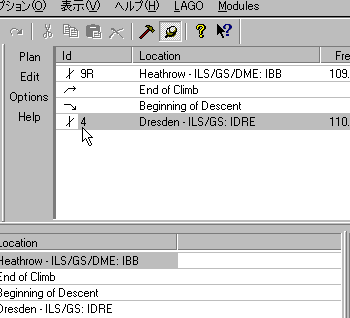
次に同じようにSTARを持つ空港から到着滑走路を選んでフライトプランウインドウにドラッグします。 |
|
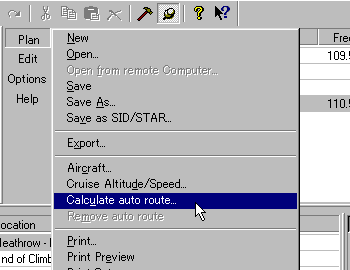
次に、左のように「Calculate auto route」をクリックしますと、 |
|
Flight plan typeの選択画面が出ます。 使用する航空機により選んでください。 LOW.....とHigh.....の選択ができないときにはfrom Navaid.....を選択します。 |
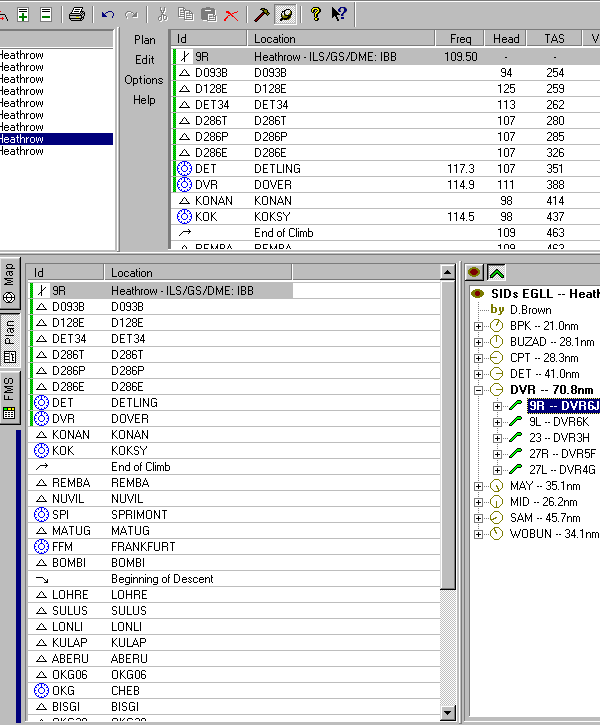 |
これだけの操作でフライトプランができました。 ただし、マップ上で確認しますと場所によっては、不自然なコースができますので手直しが必要なこともあります。 後は好みに応じて各ウェイポイントの個別の細かい設定や、ルートの変更・ウェイポイントの追加などが行えます。 左の画面の各項目を右クリックしますとほとんど総てポップアップメニューが出ます。 これについてはテキストをご覧ください。 |

