Position Initialization
このページへアクセスするには ・IDENTページの6Rをラインセレクト。 |
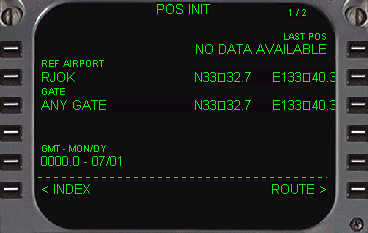
このページの目的と使用 ・プリフライトでFMC初期設定のために現在の位置を入力します。 |
| [2L] REFERENCE AIRPORT LINE ・ 出発地の空港を入力し表示するために使用します。 ・ 2Lに4文字のICAOコードで空港が入力されますと、2Rには自動的に基準となる地点である緯度経度が表示されます。 [3L] GATE LINE ・ もし空港のSnapITファイルがありましたら出発地の空港のゲートの位置を選択するのに使用されます。そうでないときはすべてANY GATE(いずれかのゲート)と表示されます。 (訳注)SnapITファイルについては、下に記載しています。 [5L] GREENWICH MEAN TIME LINE ・ キャプテン側の時計が有効でしたら時刻と日付および月を表示します。 [6L] INDEX PROMPT ・ ラインセレクトしますとINIT-REF INDEXページに変わります。 |
[1R] LAST POSITION LINE ・ FMCを起動したときの位置を表示します。 [6R] ROUTE PROMPT ・ ラインセレクトしますとRTEページに変わります。 |
(注)SnapITファイルについて
SnapITというのはFlight One Software の“Ultimate
Airlines ”とAETIの“ProFlight 2000 ”に使用するための空港内のスターティングポジションを作成するためのシンプルなフリーウェアのユーティリティです。
これを使用して、空港のパーキングランプ、滑走路のホールドライン、ターミナルゲートなど、どこでも好きな位置にいくつでも航空機のスタート位置を設定することが出来ます。
本来は上の二つのソフトために作られたもので他では役には立たないのですが、このFMCではこれを利用してスタート位置を設定することが出来ます。
本来FS2000のためのもので、ゲートでスタートすることを意図しておりますが、FS2002でも問題なく使用できます。(FS2002の方が使い方がより簡単になります。)
ダウンロードはこちらから。
{インストールと使い方です。}
snapit.zipをダウンロードして解凍し、install.exeファイルをクリックしますと自動的にインストールが始まります。
FS2002にインストールするときに一つ注意をしなければならないのは、インストール先はメインのFS2002のフォルダで良いのですが、そこを選びますと場合によってはインストール先が\FS2002\XXXXXと言うようにXXXXXの余分なファイル名が表示されることがあります。これは省いて、必ず直接FS2002のメインフォルダにインストールしてください。
インストールの途中でProFlight 2000 Updated Interfaceの選択の場面が出ますがここではDo Not
Installを指定してください。
インストールしましたら、 のフォルダがFS2002の中に出来ます。
フォルダの中に  がありますのでデスクトップにショートカットを作っておくと便利でしょう。
起動するときには先にFS2002を起動しておきます。
例えば高知空港の3番ゲートと4番ゲートを登録するとしますと、まず高知空港の3番ゲートに航空機を駐機させます。
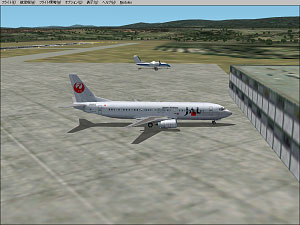 |
航空機を高知空港の3番ゲートに駐機させます。 このときはどんな航空機でも構いません。 |
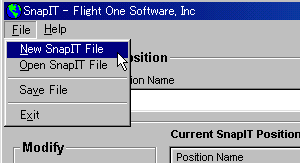 |
SnapITを起動し、New SnapIT Fileをクリックします。 |
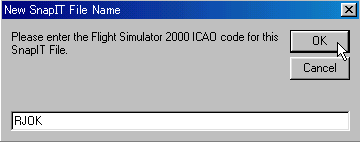 |
ICAOコードを入力するように求められますので、高知空港のRJOKを入力しOKで閉じます。 |
 |
Position NameにGate 3と入力します。 |
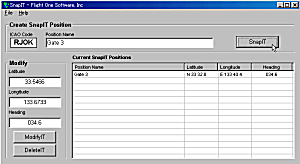 |
SnapITボタンをクリックしますと、自動的にゲートが登録されます。 |
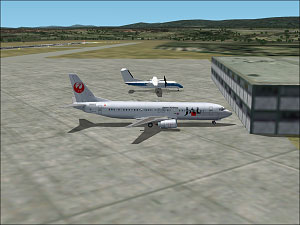 |
そのままの状態で航空機を4番ゲートにに移動します。 |
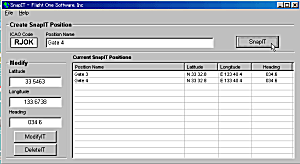 |
続いて上のPosition NameのGate3をGate4と書き直し、再びSnapITボタンをクリックしますと、自動的に4番ゲートが登録されます。 必要なら同様にして続いて空港内のいろいろな場所を登録します。 このとき右側の緯度経度は同じ数値が出る場合がありますが、差し支えありません。 又、ここではゲートばかりの入力ですので上の枠に入力するのにGate3等と入れていますが、その他の場所は自分で判りやすいポジション名にします。 |
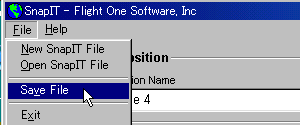 |
終了しましたら、Save Fileで保存して閉じます。 |
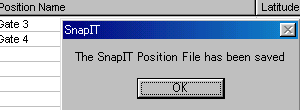 |
この画面が出ます。もちろんOKです。 左の画面にあります“SnapIT Position File”が上で記載しているSnapITファイルです。この例ですと高知空港のデータの“RJOK.pf2”というファイルが作成されます。 このように空港ごとのICAOコード名にpf2という拡張子の付いたファイルです。 |
続いてFMCでの使用です。
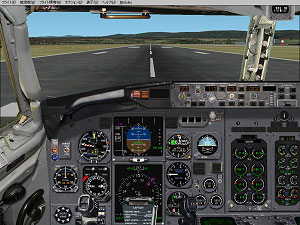 |
例は高知空港ですが、最初の位置は空港内のどこでも構いません。 |
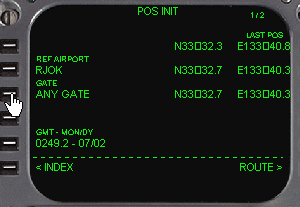 |
3Lをラインセレクトします。 |
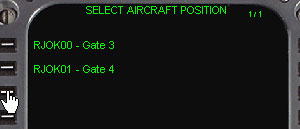 |
すると、先ほどSnapITで入力したGateがすべて表示されます。 |
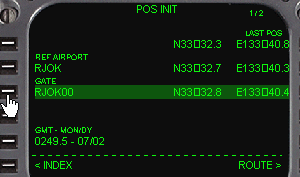 |
Gate 3を選びますと、左の画像のように、選択された場所が一旦バックライトが当てられて表示されます。右側はそこの場所の緯度経度です。 |
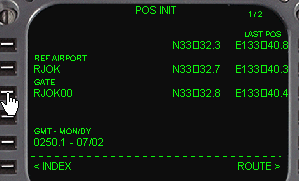 |
もう一度3Lをクリックしますと、そこが選択されると同時に航空機は3番ゲートに瞬時に移動します。 |
