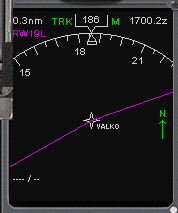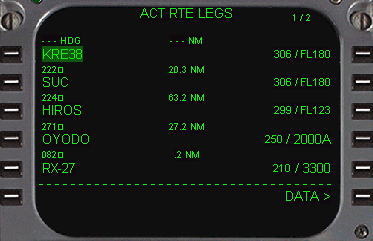
Route Legs
このページへアクセスするには ・LEGSモードキーを押す。 |
このページの目的と使用 ・ルート上の各ウェイポイントを、RTEページで入力したものを基に自動的にラテラルとバーチカルのフライトプランの詳細を表示します。 |
| [1L]~[5R] WAYPOINT IDENTIFIER
LINE ・ 有効なウェイポイントの名前を入力して表示します。 |
[1R]~[5R] SPEED AND ALTITUDE
LINE ・ 同じライン上に名付けられたウェイポイントでの速度と高度は強制的な値又は予測値のどちらかで入力して表示、又は表示されます。 [6R] EXTENDED DATA PROMPT ・ このプロンプトはMAP CTR
STEP プロンプトが表示されていないときにACT
RTE LEGS又はMOD RTE LEGSページで表示されます。 |
MAP CENTER LABEL
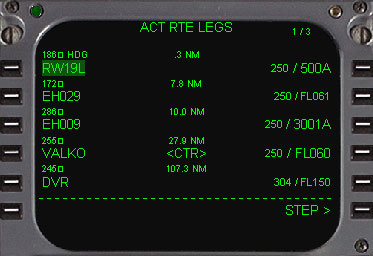
4Lと4Rの中央にある<CTR>を MAP CENTER LABELといいます。 |
[6R] MAP CENTER STEP PROMPT ・ EHSIモードセレクターでPLANが選択されているときだけ表示されます。DATAプロンプトがSTEPプロンプトに置き換わります。 |
ROUTE DISCONTINUITY(ルートの不連続)
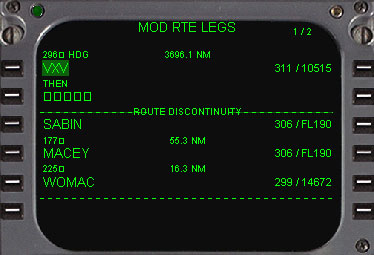
| ・ 入力されたルートは常にリンクされたレグの連続したパスの形になっていなければなりません。 ・ もし不連続が起こったら不連続のウェイポイント間にボックスプロンプトが表示されます。ルート不連続はEXECが点灯する前に解消されなければなりません。 ・ 不連続を解消するためには、ボックスプロンプトの下のウェイポイントのラインセレクトキーを押します。 上の場合ですと、SABINのラインセレクトキー(3L)を押すとスクラッチパッドに“SABIN”と入力されます。 それから不連続になっているボックスプロンプトのラインセレクトキー(2L)を押しますと不連続は解消されます。 |
HOLD AT Prompts(ホールディングパターンの作成地点)

| ・ HOLDモードキーを押しますと新しいHOLDが受け付けられ、HOLDプロンプトが表示されます。(6L) もう一度HOLDモードキーを押しますとキャンセルされます。 ・ プロンプトにホールドウェイポイントを入力します。この入力方法は、うえの説明と同様希望するウェイポイント(ここの例はTIGER)をラインセレクトしますとスクラッチパッドに表示されます。 次に6Lをラインセレクトしますと、そこ(TIGER)がホールディング地点となります。そして下の画像のように表示されます。 |
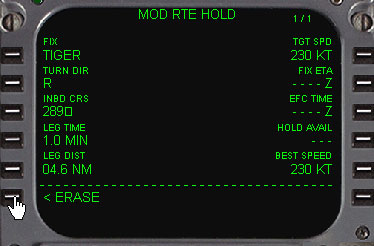 (この後の解説は「Route Hold」のページをご覧ください。) |
RUNWAY POINTS
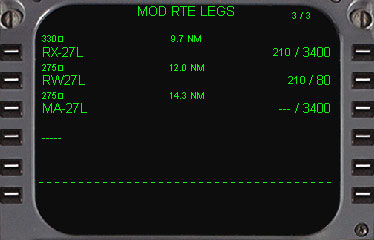
| [1L]~[3R] のRUNWAY POINTS ・ RXという文字が前につけられて定義されています。 LEG DIRECTION(RUNWAY POINTSの上に付いている小さな数字。) ・ 前の地点から数字の下のウェイポイントに向かっているレグの方位を示します。 [4L] のROUTE TERMINATION(ルートの終わり) ・ ルートの終了の後にはダッシュプロンプト(-----)が表示されます。 |
LEG LENGTH(画面中央の各数字) ・ 下側のライン上のウェイポイントに適用されます。 |
緯度経度を用いてのウェイポイントの入力
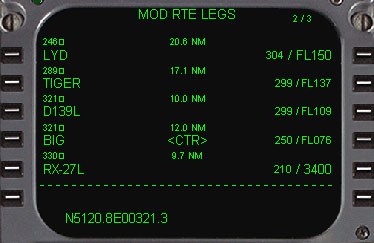
| ・ 緯度経度を用いてウェイポイントを入れることが出来ます。 ・ 特定のフォーマットであるNaabb.bWaaabb.b 又は Saabb.b Eaaabb.b という形式でのみウェイポイントは入力することが出来ます。他の形式は受け付けません。 ・ 小数を記載しなければなりません。例えば、北35度西86度の場合、N3500.0W08600.0の様に入力します。 ・ 入力された地点は、下の画像のように“LTLNx”という名前で表示されていきます。 |
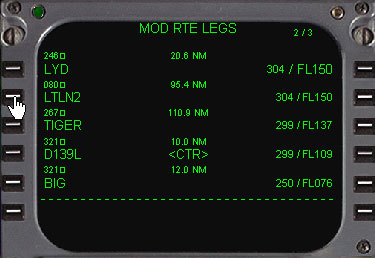
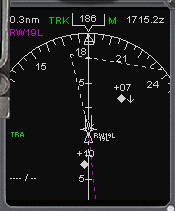
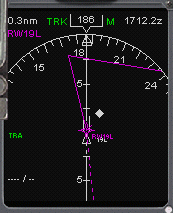
| ・ ウェイポイントを追加すると、その状態をアクティブにする必要があります。 それまでは、フライトプランコースは白の破線で表示されています。 ・ EXECキーが点灯しアクティブにするように要求してきますので、キーを押しますと実行されてフライトプランコースはマゼンタの実線に変わります。 |
 |
→ |  |