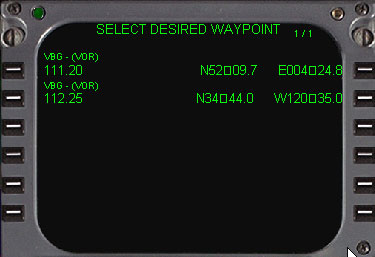
Select Desired Waypoint
このページへアクセスするには ・共通のIDの入力を行うことでいつでも自動的にアクセスします。 |
このページの目的と使用 ・リストから希望するウェイポイントを6つまで選択することが出来ます。 |
| WAYPOINT
DESCRIPTION LINES ・ すべての固有の周波数と共通のIDによって関連している場所を表示します。(表示されるのは世界中の同じ名前のウェイポイントすべてで、固有名ですと表示なしに直ぐに希望の位置に入力されます。) |
―具体的な使用例です。―
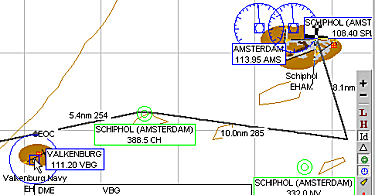 |
ここで例に挙げましたフライトプランのコースはFMCチュートリアルのサンプルコースで、EHAM
19L→EH029→EH009→VALKO→DVR→をたどり最終的にEGLL
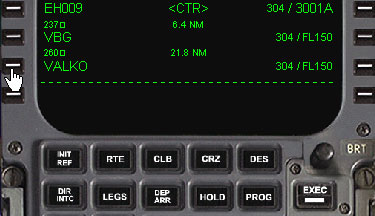
27L に着陸するものです。 例としてEH009とVALKOの間にウェイポイントを一つ追加することにしてみます。 ここで追加するウェイポイントは左の画像のVBG(VALKENBURG)です。 |
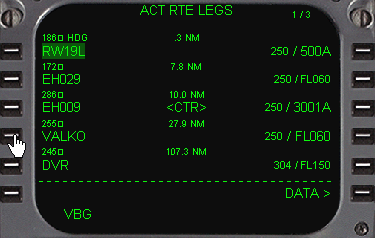 |
左のページでスクラッチパッドにVBGと入力し、4LのVALKOをラインセレクトします。 ここを選択しますと、入力したVBGがEH009の次のウェイポイントとなり、VALKOはVBGの次になります。 |
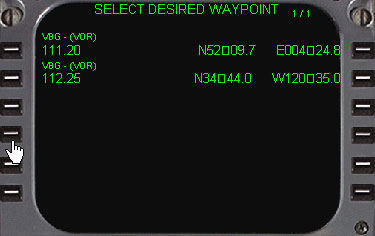 |
4Lをラインセレクトすると、VBGという名前の世界中のウェイポイントのすべてが表示されます。(二つ表示されたのは、世界中にこれだけしかないということです。) 右側はそれぞれの緯度経度を示しています。 |
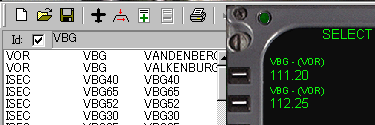 |
参考のためにFSNavigatorで検索しましたら全く同じで(当たり前でしょうが)何かちょっぴり感動しましたね。 |
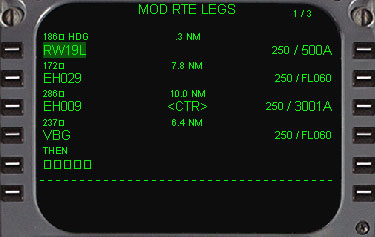 |
緯度経度を見て適合するウェイポイントである1Lをラインセレクトしますと、選択したVBGがEH009の次に入力されます。 ただし、これによりフライトプランのコースがご覧のように不連続となります。 |
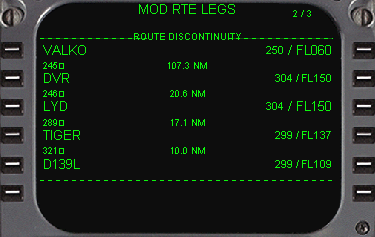 |
そこで、2ページを開いて次のウェイポイントである1LのVALKOをラインセレクトして、スクラッチパッドに落とします。 |
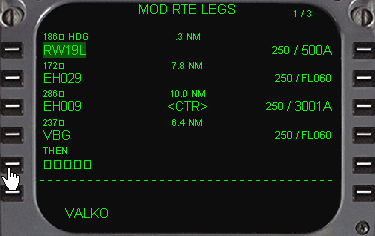 |
次にボックスプロンプトの5Lをラインセレクトしますと、 |
 |
コースは連続しますが、この段階ではコースはアクティブにはなっていません。(EXECボタンが点灯します) |
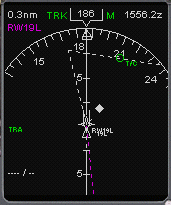 |
左のように、EHSI上のコースは非アクティブを示す白の破線で表示されています。 そこで点灯しているEXECキーを押します。 |
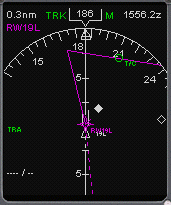 |
表示されているコースはマゼンタのラインに変わり、EHSI上のコースがアクティブになります。 |
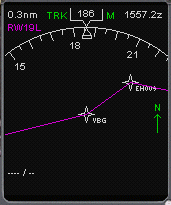 |
ルートを見るとVBGがEH009の次のウェイポイントとして表示されました。 |
