 |
VCP(View
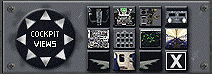
Control Panel)ビューコントロールパネル メインパネルの左下側にあります。 |
GA737-400を楽しむときに、あらかじめ知っておくと良いと思われる事柄です。
VCP(View Control Panel)ビューコントロールパネル
メインパネルの左下側にあります。
これは各アイコンをクリックしてVIEWの変更をするわけですが、左のCOCKPIT VIEWS および右のアイコンの中で、元のメインパネルの画面に戻すには×印の無いVIEWはウインドウの左上に隠れたクリックポイントがあります。そこをクリックして元のメインパネルに戻ります。パネルの表示はキーボードでもできます。(Shift+1~9) 右のアイコンの中の右下の×をクリックしますと、下の画面に変わります。
又、FMCについてはメインパネル下側のFMCの画面をクリックするかTabキーを使って表示の切り替えをします。
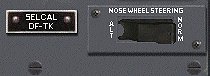
SELCALplate(左)とNOSE WHEEL STEERINGスイッチ(右)
SELCALplateをクリックしますと上のVCPに戻ります。
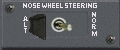
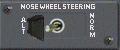
NOSE WHEEL STEERINGスイッチはALT文字の少し右をクリックしますとカバーが開きます。
カバーが開きましたら中の切り替えスイッチで、ALT(オートラダーON)とNORM(オートラダーOFF)を切り替えます。
ヨーク(またはジョイスティック)とは別にラダーペダルを使用していたらNORMポジション、別にラダーペダルを使用していなかったらALTポジションにしておきます。
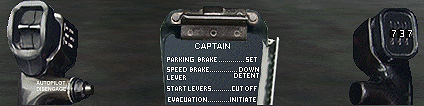
Yoke
Yoke自体は動きませんが、これには3つのクリックスポットがあります。
左の親指位置でトリムの調整ができます。又、その少し下の部分は実機と同様にオートパイロット解除ボタンになっています。スロットルコードラント(Throttle Quadrant)を表示しておいてこのトリムを操作しますとその動きがよくわかります。
右の親指部分は、パイロットがフライトナンバーのメモのために使用したり、ヘディングの覚え、Vrefのメモなど使用できるということです。
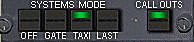
PMCG(Panel Mode Control Gauge)
このPMCGはオーバーヘッドパネルの左側一番上にあります。
これは737シミュレーションを起動したときに次回のコックピットの状態をセッティングするためのもので、いつでも一つのモードをアクティブにできます。(これは当然シミュレータのためのもので実機にはありません) シミュレーション中に変更したければ、希望するボタンを押した後に一旦他の機体を表示させ、再び737に戻りますと変更できます。
グリーンのランプが点灯しているモードがアクティブになっているところです。
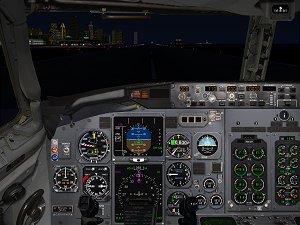
OFF: シミュレーションを起動したときにすべてのシステムはシャットダウンしています。(つまり Cold and Dark の状態です)
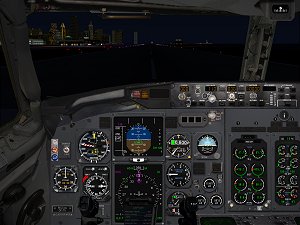
GATE: すべてのシステムは操作できる状態であり、航空機はプッシュバックしその後エンジンを始動できる状態になっています。
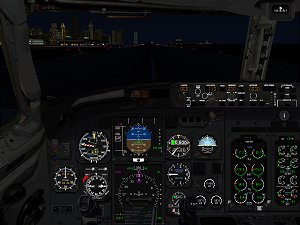
TAXI: エンジンは始動されておりすべてのシステムは操作できる状態です。
LAST: このスイッチが押されたときの状態が保存されます。
CALLOUTS: 次のアップデートの時のためのもので、現在は意味はありません。
パネルと機外の照明関係
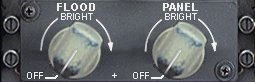
メインパネルの照明切り替えスイッチです。 スイッチの場所は、メインパネル中央のMCP(モードコントロールパネル)の直ぐ下にあります。
切り替えの状態は以下の通りです。
BRT(ブライト) 通常グランドプリパリングの時に使用します。
DIM(薄暗い) 夜間飛行の時に使用。
計器のバックライティング 夜間飛行の時に使用。
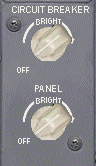
画面下側がオーバーヘッドパネル用の照明切り替えスイッチです。 スイッチの場所はオーバーヘッドパネルの中央上の方です。
切り替えの状態は以下の通りです。
ラベルライティング(文字だけが浮かび上がる) フラッドライティング(全般的に均等な照明が当たる)
スロットルコードラントとセンターコンソールの照明ノブです。 スイッチはセンターコンソールの左下にあります。
切り替えの状態は以下の通りです。
スロットルコードラント Bright の状態です
センターコンソール
ラベルライティング
センターコンソール
フラッドライティング
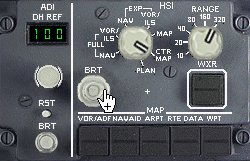
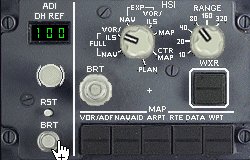
EHSIの明るさの調整です。 BRTノブの場所はセンターコンソールの左真ん中あたりです。
切り替えの状態は以下の通りです。(無段階切り替えです)
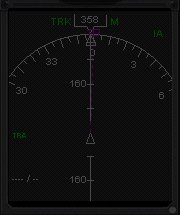
一番明るい状態 一番暗い状態
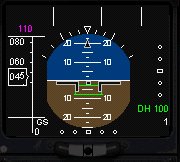
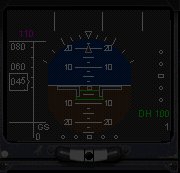
上と同じ位置ですが、EADIの明るさの調整です。 画面左下のBRTノブです。
切り替えの状態は以下の通りです。(無段階切り替えです)
一番明るい状態 一番暗い状態
 |
外部照明スイッチ類です。オーバーヘッドパネルの一番下にあります。 シミュレーションに関係するのは、以下の3つです。 一番左: ランディングライト
|
ASP(Audio
Selector Panel)
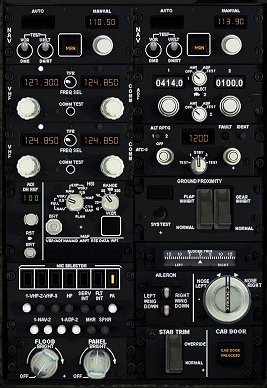
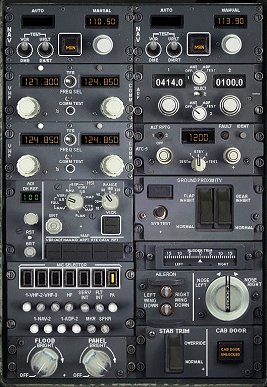
センターコンソールにありますオーディオセレクターパネル
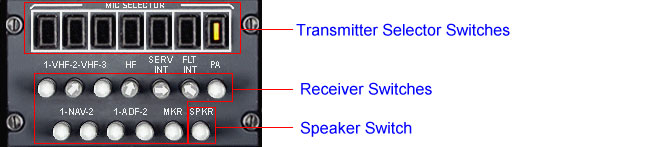
ASPによってCOMラジオ、フライトインターホン装置、サービスインターホン装置、そして機内放送装置(PAシステム)を使用して通信や連絡のやりとりを行うことが出来ます。
ASPはまた航法援助装置のモニターや確認なども行うことが出来ます。
Transmitter
Selector Switches
送信・放送のためにそれぞれの通信システムを選択します。(上の画像ではPAが選択されている状態です)
選択するためには各スイッチをクリックします。選択するとスイッチは点灯します。
一度に一つのスイッチしか選択できません。2番目のスイッチを選択すると始めのスイッチは切られてしまいます。
(注)トランスミッターのすべてのスイッチの操作はシミュレートされていますし、押すと個々のスイッチは点灯しますが、このシミュレーションの中では機能を実際に実行するのはVHS
1、VHF 2、それにPAだけです。
Receiver
Switches
それぞれの通信システム・ナビゲーションレシーバーを受信できます。
選択するためには各スイッチをクリックします。複数のスイッチを選択でき、選択するとスイッチは点灯します。
適切なスイッチの選択によってVORとADFステーションの選択が出来ます。(上の画像では8つのスイッチが選択されている状態です)
もう一度クリックすると解除されます。(上の画像では4つのスイッチが解除され点灯していない状態です)
(注)レシーバースイッチのすべてのスイッチの操作はシミュレートされていますし、押すと個々のスイッチは点灯しますが、このシミュレーションの中では機能を実際に実行するのはVHS
1、VHF 2、PA、NAV 1、NAV 2、ADF 1,それにADF 2だけです。
MKR(Marker)によってマーカー音の切り替えをします。(FS2002のみ)
Speaker
Switch
選択されたレシーバースイッチの音がコックピットのスピーカーから聞こえるかどうかを選択します。(上の画像では選択されています)
(注)このシミュレーションの目的のためにすべての音声の受信がコックピットスピーカーを通して聞こえるというように装っています。
このようにどの音声ソースからでも聞くことが出来るためにはスピーカースイッチを選択しなければなりません。
例えば:レシーバースイッチでNAV 1を選択しても、スピーカースイッチを選択していなければNAV
1からの音を聞くことは出来ません。
AFAS(Automated Flight Announcement System)
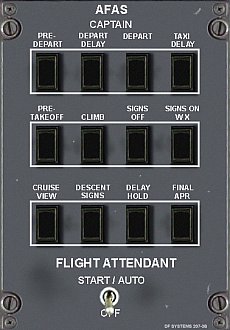
AFASは実際の航空機には備わっていません。AFASはキャプテンとフライトアテンダントの乗客へのアナウンスをあらかじめ録音したものを再生することが出来ます。
Captain
Announcement Switches
上の12個のスイッチがそうで、クリックするとそれぞれのスイッチは点灯します。
点灯しているのは放送中か、すでに放送されたことを表します。
放送後スイッチは再生されたことを念のために注意するために点灯したままになっています。もう一度スイッチを押すとライトは消えます。さらにもう一度スイッチを押しますと放送は再び再生されます。
Flight
Attendant Switch
下の切り替えスイッチです。
START AUTOにしますとAFAS内のプログラムによって必要なフライトアテンダントの放送が再生されます。
OFFにしますと再生されません。
(注)AFASによる再生を聴くためにはASPの設定を以下の通りにしておかなければなりません。
MIC SELECTOR スイッチをPAにセットする。
レシーバースイッチをPAにセットする。
スピーカースイッチをONにセットする。
これによりキャプテンの放送を再生し、フライトアテンダントの放送を聞くことが出来ます。