 2
パソコンの最初の設定とフォルダの見方と利用の仕方
2
パソコンの最初の設定とフォルダの見方と利用の仕方 2
パソコンの最初の設定とフォルダの見方と利用の仕方
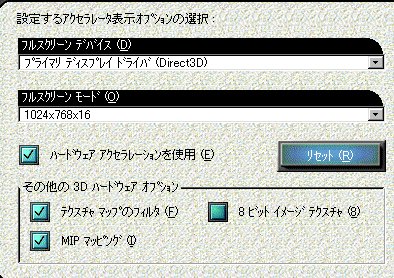 |
FS98を動かしてみて画面の動きが重いようでしたら 「フルスクリーンモード」を800×600×16に変更してみてください。但し航空機の画像のきめ細かさは少し落ちます。 |
次にWINDOWSのエクスプローラを開いて、フォルダを見ます。
デスクトップの画面で、「START」を右クリックしてエクスプローラをクリックすると、コンピュータの中のフォルダが全部表示されます。これがコンピュータの中身のすべてですね。
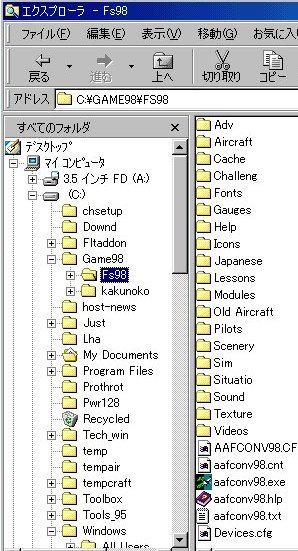 |
WINDOWSのエクスプローラを開くと左の画面がでます。 黄色が「フォルダ」ですね。(MS-DOSでいう「ディレクトリ」) 左の画面で、Fs98のフォルダの文字が反転していますが、これがフライトシミュレータの入っているフォルダです。 そして、フォルダが開いているのが判ると思いますが、そのフォルダの中は右側に表示されています。 ところで、これは私がFS98をインストールする前にフライトシミュレータ用のフォルダを自分で「Fs98」と名前を付けて作っておいて、そこに入れるよう指定していたのでこのように表示されたいますが、そうでなければFS98の入っているフォルダは「Flight Simulator」と表示されます。 また、素直にデフォルト(パソコンを操作する人があることを特に指定しないと自動的に定められたものになることをデフォルトといいます)でFlight Simulator98をインストールすると、先ほど説明したとおり、左に「Program Files」というフォルダが見えますが、その中に「Microsoft Games」というフォルダがあり、さらにその中に「Flight Simulator」というフォルダができて、そこがフライトシミュレータの居場所になります。 このことを文字で書くと、これはハードディスク(C:)の中ですからC:\Program Files\Microsoft Games\Flight Simulatorというように表示します。(\はフォルダの区切りを表します)左の図に対するこの書き方は後で必要になりますので覚えてください。 それから、これから先の解説を順を追って見ていただくと判りますが、そのほかに、左の画像のフォルダの名前で「Downd」はダウンロード専用のフォルダとして、「temp」、「tempair」などはコンバート専用や解凍用、「ToolBOX」はいろいろなデータを保存する場所用に私が作成したものです。又、Fs98の下側に見える「kakunoko」はとりあえずバックアップしたもの入れたり、増えすぎた機体を預けるためにこしらえたものです。 このようにフォルダを目的に応じて作り、利用しています。 一番下に見えるWindowsのフォルダ以下はWINDOWS98の住みかですからはじめのうちは手を触れないようにしましょう。 禁断の・・・・です。 |
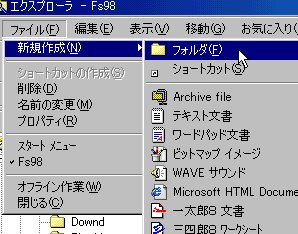 |
FS98では航空機のインストールやそのほかの場面で、フォルダを作るケースがでてきますので、ちょっと説明しておきます。 フォルダを作るには左のようにクリックします。 ハードディスクの一番目の列に作るのでしたら前もってハードディスクの絵をクリックして色を反転しておきます。何処かのフォルダの中に新しくフォルダを作るのでしたらそのフォルダを入れるフォルダを前もってクリックして色を反転しておきます。 |
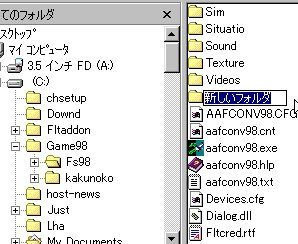 |
例えばFs98のフォルダの中にフォルダを作るのでしたら先ずFs98のフォルダをクリックし、次に説明のようにしますと、左の画面のように「新しいフォルダ」が作られます。 |
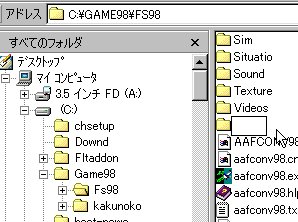 |
BackSpaceキーで名前を消し、 |
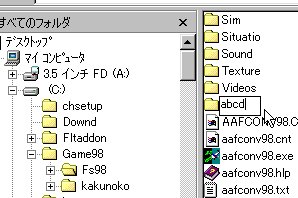 |
好きな名前を入れます。 |
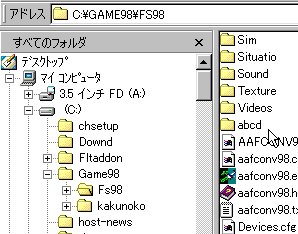 |
どこか別の空いているところをクリックすると出来上がり。 もし不要になったらドラッグしてゴミ箱へ入れるか、クリックして反転し、「ファイル」⇒「削除」と選択します。 |
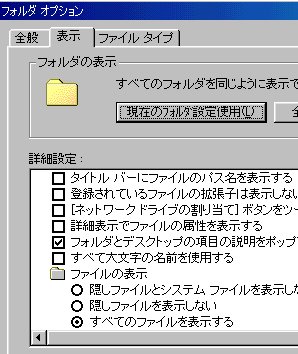 |
もう一つ、あらかじめ設定しておくことは、エクスプローラの「表示」から「フォルダオプション」を選び「表示」で左のように設定してください。こうしておくと、ファイルがすべて表示され、かつ、その拡張子が表示されます。 「登録されているファイルの拡張子は表示しない」にチェックが入っていたらはずす。 「ファイルの表示」は、「すべてのファイルを表示する」にチェックを入れる。 OKをクリックして閉じます。 |


