 |
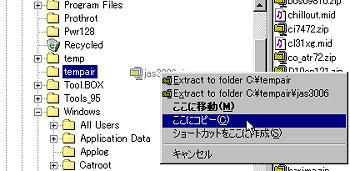
jas3006.zipを空のフォルダ(tempair又はtempフォルダ)コピーします。(コピーはzipファイルをクリックして色を反転し、次に右クリックしたままコピーしようとするフォルダまでドラッグします。左のようにコピー先のフォルダの色が変わるところまでドラッグして一旦手を離しますと、左のような画面になりますので、「ここにコピー」を選択します。) |
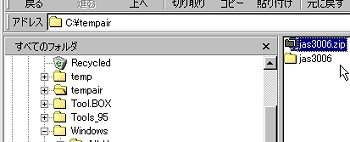 |
圧縮ファイルをダブルクリックしますと同じフォルダ内に左の画面のように名前の付いたフォルダが出来て、その中に解凍されます。
そこで、できたフォルダをダブルクリックしますと、中身が見えます。 |
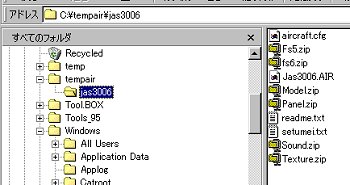 |
Model.zipとPanel.zipとSound.zip及びTexture.zipをダブルクリックするとjas3006フォルダの中にそれぞれの名前の付いたフォルダが出来て、同じように解凍されます。
setumei.txtは必ず読んでください。
Fs5.zipとFs6.zipは要りません。 |
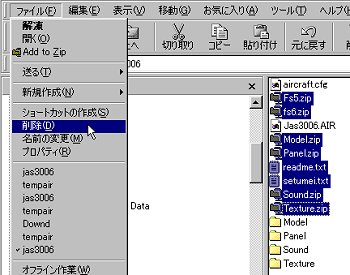 |
解凍されて全てのフォルダが作られますので、必要のない余分なファイルを削除します。txtファイルは残してもよいですが。 |
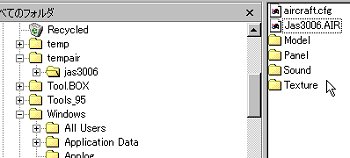 |
これでFS98用のフォルダ1式ができました。 |
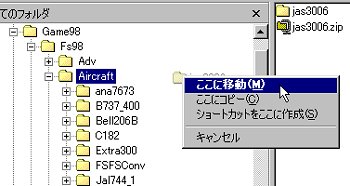 |
できたjas3006のフォルダをFS98のAircraftフォルダにコピー又は移動します。(移動するには目的のファイルなりフォルダをクリックしたまま移動先のフォルダまでドラッグして手を離せばそのまま自然にはいるのですが、うっかり隣のフォルダに入れる危険があります。それで先に説明したように右クリックをして移動先を目で確認してから入れた方が手堅く安全だと思います。) |
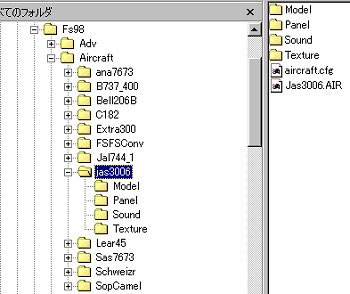 |
左のように並びました。FS95用の機体で先ほどコンバートしてインストールしたSas7673も下側に同じように入っているのが見えます。 |
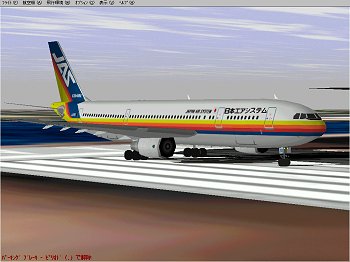 |
FS98を開いて、先に述べたようにスポット撮影機からの距離を調整すると、このように美しい機体が現れます。
この場合はパネルはデフォルトの737のものになっていました。 |
 |
[解凍したファイルがバラバラの時]
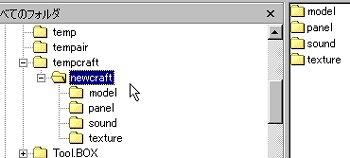
バラで解凍されたときの機体をインストールするための仮の空のフォルダを作っておきます。
左は例で、その都度いちいちフォルダを作るのは面倒なので例えばこのように空のフォルダを一セットこしらえておいて必要なときにコピーして使います。 |
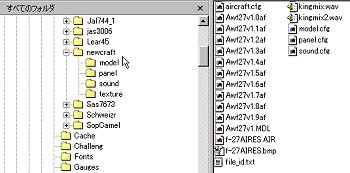 |
このnewcraftフォルダをFS98のAircraftフォルダにコピーします。
その後、左の例ですと「newcraft」を「f-27AIRES」等に書き直します。
後はそれぞれのファイルを各該当のフォルダの中に移動しますと出来上がり。 |

