 5 新しい航空機とパネルとサウンドのインストール
5 新しい航空機とパネルとサウンドのインストール
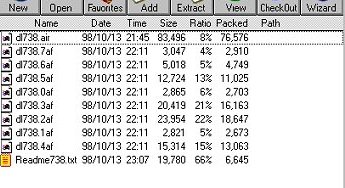 |
左の画面はWINZIPで圧縮ファイルを開いた画面です。 FS5 のAircraft(airと0.af~x.afから構成されています) この航空機の場合はairとafファイルをコンバート専用フォルダ(前に述べたように私の場合はtempairというフォルダ)に解凍先を指定します。 |
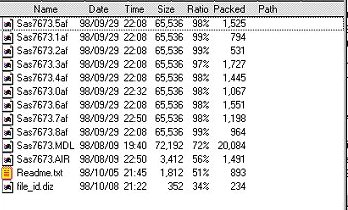 |
FS6(FSFW95) のAircraft(AIR.MDLと0.af~x.afから構成されています) この航空機の場合はAIR.MDLとafファイルをtempairフォルダに解凍します。 |
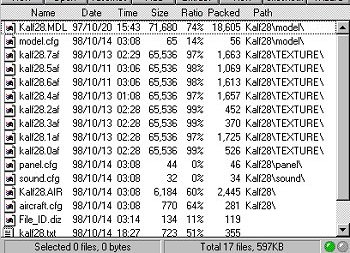 |
FS98 のAircraft(これはやや複雑でフォルダに分かれます) ① aircraft.cfg と Kalf28.AIR が航空機のメインフォルダ ② model.cfg と Kalf28.MDL が modelフォルダ ③ panel.cfg が panelフォルダ ④ sound.cfg が soundフォルダ ⑤ 0af~xaf が textureフォルダ という構成になっています。 FS98の航空機の場合は圧縮ファイルの中身は作者によっていろいろな形になっています。 左の画面のPathと書いてある部分の下側は解凍した後のフォルダを表します。これがない場合はNameの下側のとおりにバラで解凍されてきます。 |
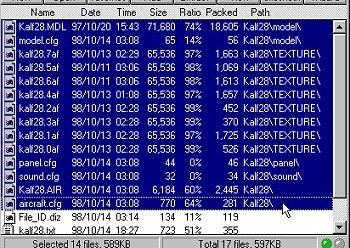 |
機体の解凍する部分を選択します。 全部解凍してもよいのですが、下の二つは直接は関係ありません。 一番上のファイルをクリックし、Shiftキーを押したまま選択するファイルの最後尾をクリックするか、又はShiftキーを押しながら↓キーを最後尾のファイルまで押します。 バラバラに選択するときは、Ctrlキーを押したまま目的のファイルを一個ずつクリックしていきます。 WINZIPでは解凍する前に圧縮ファイルの中をこのように覗けます。又、個々のファイルはここでダブルクリックすると中を開いて見ることもできます。サウンドも聴いてみることが出来ます。 選択したら、Extract をクリック。 |
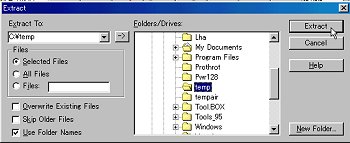 |
今参考のために解凍するFS98用の航空機は解凍先をtempフォルダに指定しています。 ところでパネルをインストールするときなどで、同じ名前のファイルを何度かインストールすることありますが、この画面の時「Overwright Existing Files」の所にチェックを入れますと、後から入れるファイルが前に入れた同じ名前のファイルを無条件に上書きしてしまいます。古いデータを入れるときはここのチェックは入れずに確認する方がよいかと思います。 |
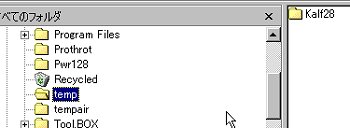 |
Extractをクリックするとこのようにtempフォルダに解凍されてきます。Kalf28が解凍されて出来た航空機のフォルダの名前です。 これはPathを指定しているのでこのように完成した形で解凍されてきますが、そうでなければtempフォルダの中にバラで入ってきます。そのときは下のフォルダの画面を参考にして形を作ってください。 |
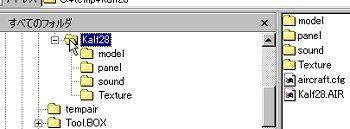 |
Kalf28 をダブルクリックすると、ファイルが開かれてフォルダの構成が判ります。この形がFS98の航空機のフォルダの形ですので、移動するときはKalf28のフォルダ以下を一式として扱います。 バラで解凍されたときには、分類して各フォルダに入れていきます。 以下、個々のファイルの内容を示します。 |
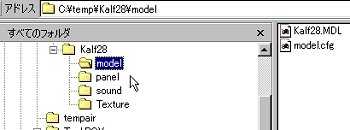 |
このmodel フォルダの中身は、どの航空機でも同じ形式です。 |
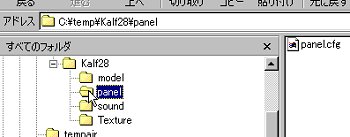 |
panel はそのままですとシンプルです。 この場合はFS98のデフォルトの(セスナとかリアジェットとかの)どれかのパネルが割り当てられて表示されます。 新しいパネルを入れるときは、ここに入れます。 |
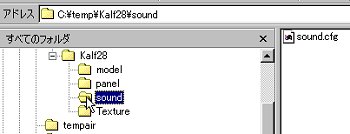 |
これもそのままですとシンプルです。デフォルトのどれかのサウンドに割り当てられます。 ということは、ターボプロップの航空機ではジェットか普通のプロップの音かどちらかの音がするということです。 別のサウンドを入れるときはここに入れます。 |
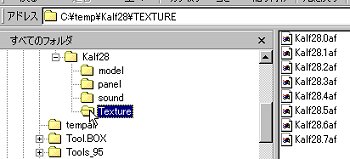 |
textureフォルダの中身は常にafファイルです。 |


