 |
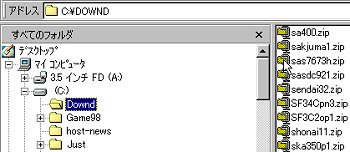
圧縮ファイルの中からsas7673h.zipを選んでみます。
「Flightsim.com」からダウンロードしました。
スカンジナビア航空の767-300ERです。
ZIPファイルをダブルクリックします。 |
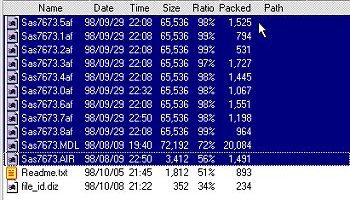 |
これはFS95用の機体ですので、コンバートします。
FS5用の機体も同じ方法です。
前のページで説明しましたように、ファイルを選択します。
そして、Extractをクリック。 |
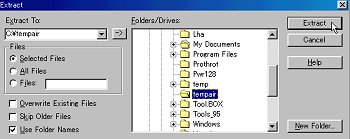 |
解凍先には自分で決めたコンバート専用フォルダの「tempair」を指定します。
同じくExtractをクリック。 |
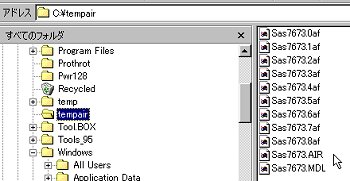 |
tempairのフォルダの中に入りました。
そしてエクスプローラを一旦閉じます。 |
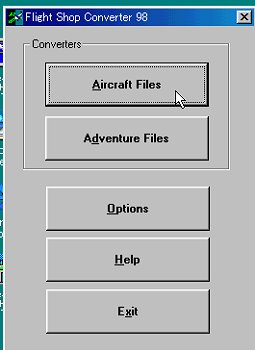 |
デスクトップのコンバータのアイコンをダブルクリックして、
「Aircraft Files」をクリック。 |
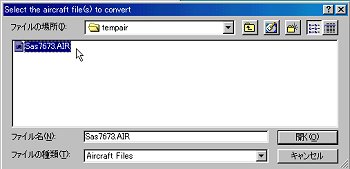 |
左の画面がでますので、Sas7673.AIRをクリックして「開く」をクリック。
今は1機だけですが、tempairに2機分入れて、2機同時にコンバートしてもOKです。 |
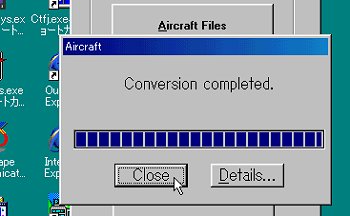 |
この画面がでたらOKです。
Errorがでたらファイルが破損していることがあります。
tempairフォルダの中はもう要りませんので、この後削除します。 |
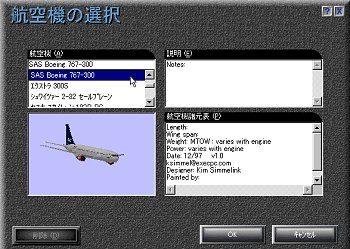 |
FS98の画面から「航空機の選択」で画面にでてきます。 |
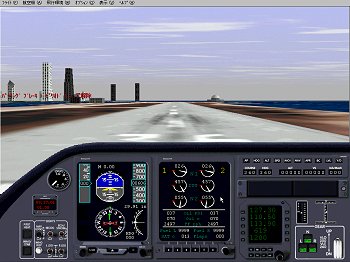 |
専用のパネルをインストールしていなければ、左のように、デフォルトのパネルのどれかが選択されます。
ここではリアジェットのパネルが出ています。 |
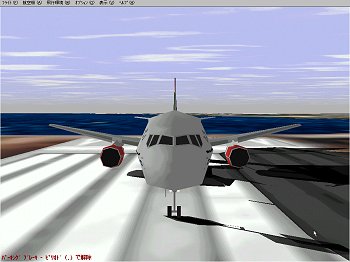 |
ところで、大型ジェット機を入れて画面を見ると、左のようにワイドカメラで写したみたいに変に見えると思います。
これは、スポット撮影機の位置が航空機に近すぎるためで、距離を調整するときれいに見えます。 |
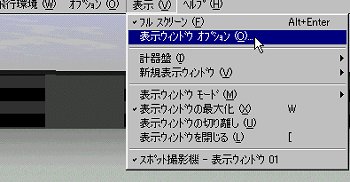 |
左のように選択して、 |
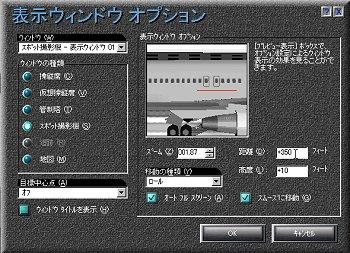 |
表示ウインドウオプションの「距離」を350フィートぐらい(好みで適当に)にしてやると、 |
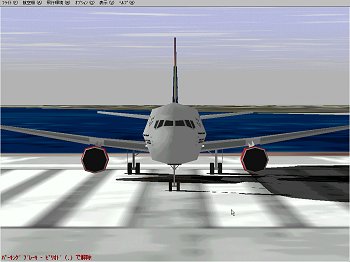 |
このように正常に見えます。 |
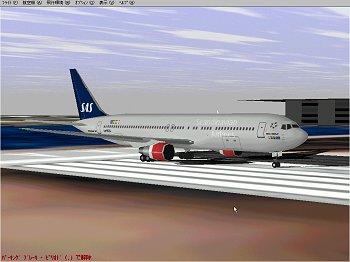 |
斜めから見ても美しい機体です。 |

