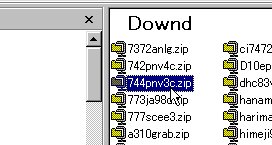
スウェーデンのStaffan Ahlberg 氏の作です。
このパネルにはオートブレーキがついています。
ここではWINZIPで解凍しましたが、Lhasa でも同じです。(但し、前もって圧縮ファイルの中を覗くことはできません。)
ダブルクリックして中を見ると、
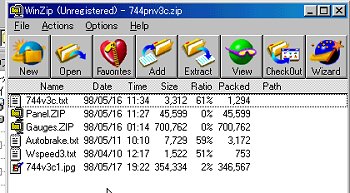
このファイルは左のように別々の圧縮ファイルになっていますので、それぞれtempとtempairに分けて解凍しました。
ごちゃ混ぜに入っているときは一旦全部選択して同じフォルダに解凍しませんと、ファイルの数が多いので間違いやすいです。
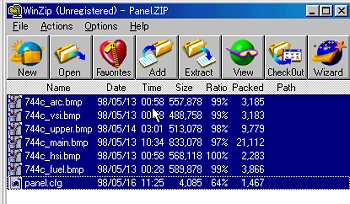
ここではtempairフォルダに解凍しました。
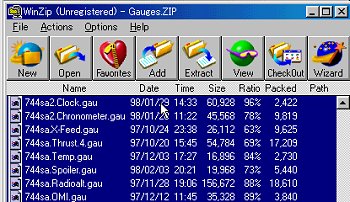
数が多いので漏れのないように気をつけてください。
総て選択されていれば、左の画面の下側のSelectファイルとTotalファイルが同じ数になります。
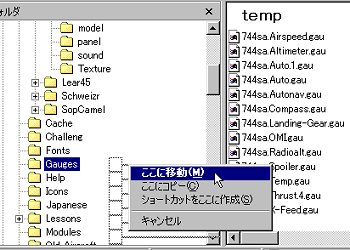
ここではtempフォルダに解凍しました。
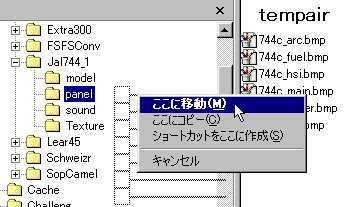
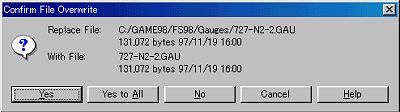
このときpanel.cfgは上書きします。但しデフォルトの機体のパネルを変更するときはバックアップをとってください。
(機体やパネルをたくさんインストールし数が多くなると、段々どれがどれか判らなくなってきがちです。そこで、パネルのReadme.txtもここに一緒に入れておけば後から参考にするときすぐ読めるので便利です。見本画像のgifやjpegも一緒に入れておいても構いません。)
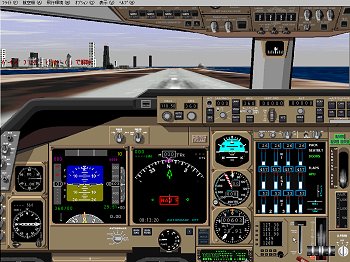
航空機を見ると左のパネルが現れます。
気に入ったパネルがあれば、新しい航空機を入れてもパネルフォルダの部分だけをコピーすればOKです。
この画面はディスプレイの解像度1024×768で表示しています。
(このホームページのFS98の参考画面はすべてこの解像度で表示しています。)
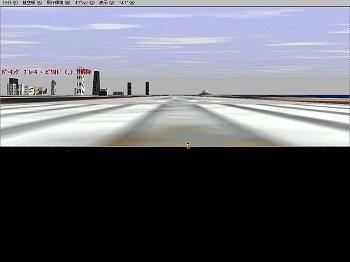
そのときは、パネルによって異なることもありますが、たいていはキーボードのShift+1(たまにShift+2)を押すとパネルが消えますので画面の下の端を適当なところまで上げて再びShift+1を押しますとうまく見えるようになると思います。
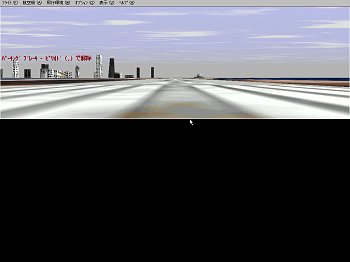
画面を三分の一位にするとたいていは視界良好になります。
もし毎回調整するのが面倒なら、FS98の画面から「フライト」→「フライトの保存」で保存しておけば次からは一発で最適な画面が出ます。
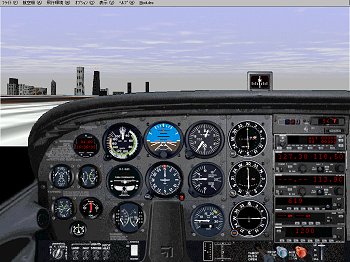
これはセスナ182Sのパネルですが、非常にリアルで私の好きなものの一つです。(c182ijd1.zip)
そのままインストールすると、左のようになります。
しかしこれでは具合が悪いですね。そこで、
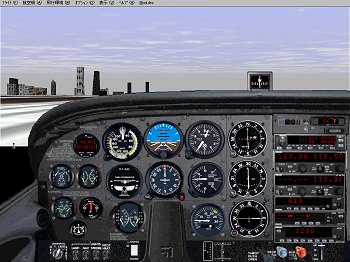
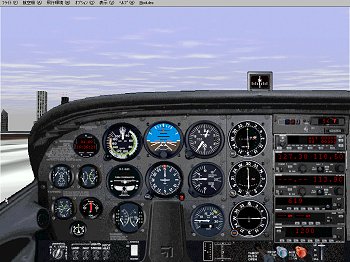
そこで、キーボードの Shift+Enter を押しますと、丁度座っているいすが持ち上がるように前が見えてきます。
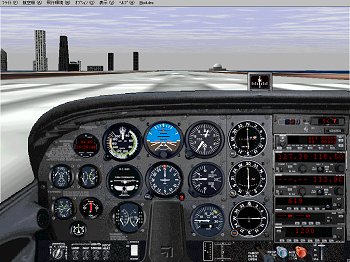
これでGOODですね。
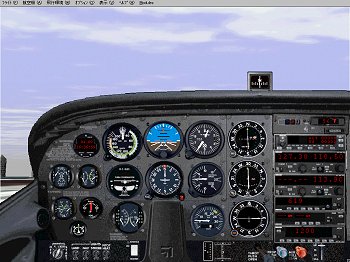
調整する前の状態に戻したければ、NumLockキーの押された状態で、テンキーの8を押しますと最初の状態に戻ります。
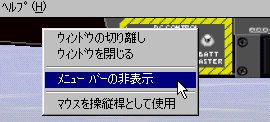
FS98の画面で何処でも右クリックすると左の画面のようなメニューが出てきますので「メニューバーの非表示」をクリックすれば、メニューバーが隠れて視界が広くなります。