 |
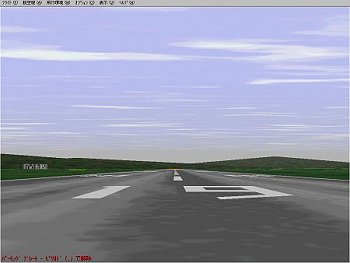
R/W19から見たFS98の福島空港です。 いささか殺風景です。 まずこの風景を削除します。 |
||
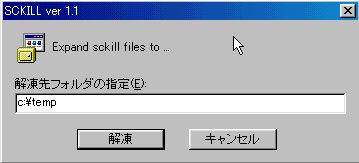 |
WINDOWSのエクスプローラを開きます。 そして、ダウンロードしたSCKILLを解凍します。 |
||
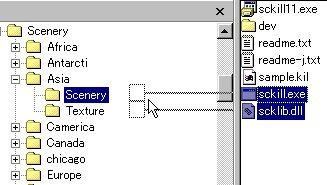 |
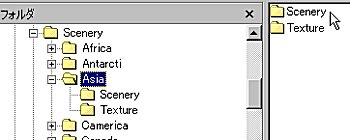
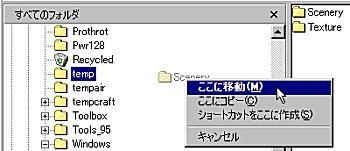
SCKILLが解凍されたら解説を読んでください。 左の二つのファイルをAsiaのSceneryフォルダに移動します。 あとは削除しても結構です。 |
||
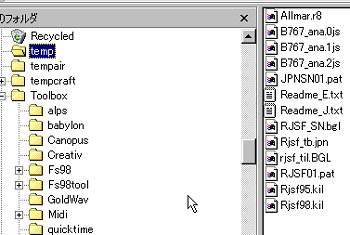 |
次にダウンロードした福島シーナリーを解凍すると左のファイルが出てきます。 | ||
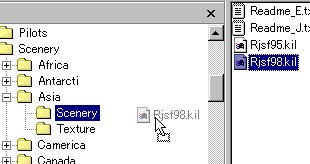 |
その中の、Rjsf98.kilファイルをAsiaのSceneryフォルダに移動します。 | ||
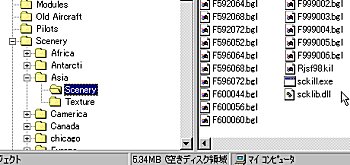 |
フォルダの中を覗き、3つそろっているのを確かめて、一旦エクスプローラを閉じます。 次に、WINDOWSのSTART⇒プログラム⇒MS-DOSプロンプトと進み、 |
||
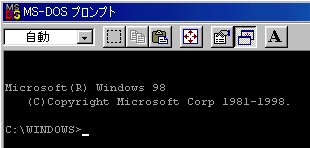 |
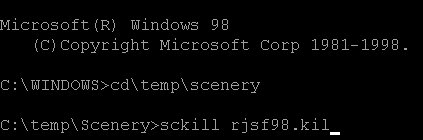
開くと、画面の文字が、C:\WINDOWS>となっています。 「\」と「\」(バックスラッシュといいます)は同じ意味です。 |
||
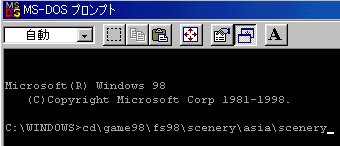 |
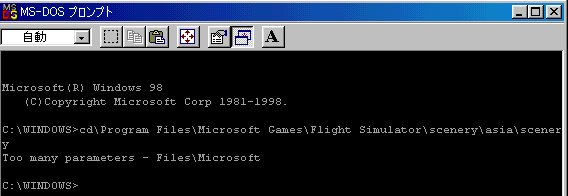
そこで「>」の後に大文字でも小文字でもいいですから左の画面のように、cd\game98\fs98\scenery\asia\scenery(これは私のフォルダ構成の場合の例です)と記入します。 「cd」とはチェンジディレクトリ(フォルダ)のことです。 |
||
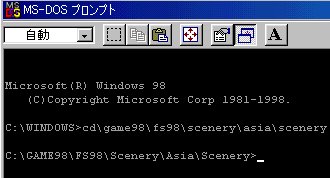 |
記入したらEnterキーを押します。すると画面のようにC:\GAME98\FS98\Scenery\Asia\Scenery>と変わります。 | ||
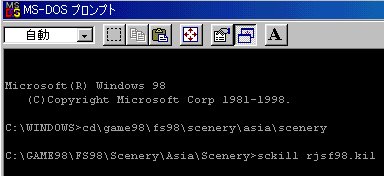 続けてSCKILL
RJSF98.KILと記入します。 続けてSCKILL
RJSF98.KILと記入します。 |
|||
| この後Enterキーを押すと削除の画面に変わります。 そこで削除するかどうかを聞いてきますので、Yキーを押してEnterキーを押します。 すべて終了したら、×でMS-DOSプロンプトを閉じます。これで削除されました。 |
|||
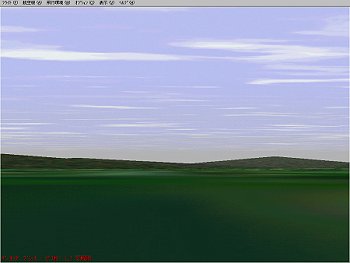 |
この後福島空港を見ますと、ご覧のようになぁーんにもありません。見事に消えました。 次にシーナリーを入れます。 |
||
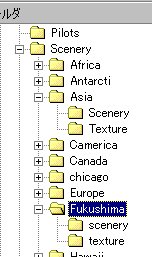 |
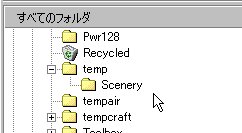
左のようにメインのSceneryフォルダの下に福島空港のフォルダを作ります。 ここではフォルダの名前はFukushimaとしました。 |
||
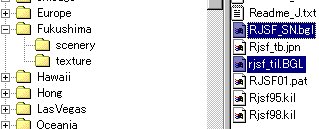 |
bglのついたファイルをFukushimaフォルダの下のsceneryフォルダに入れます。 | ||
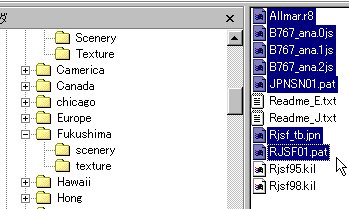 |
その他のファイルを同じくtextureフォルダに入れます。 ここまでで準備オーケーです。 次に風景ライブラリの操作をします。
|
||