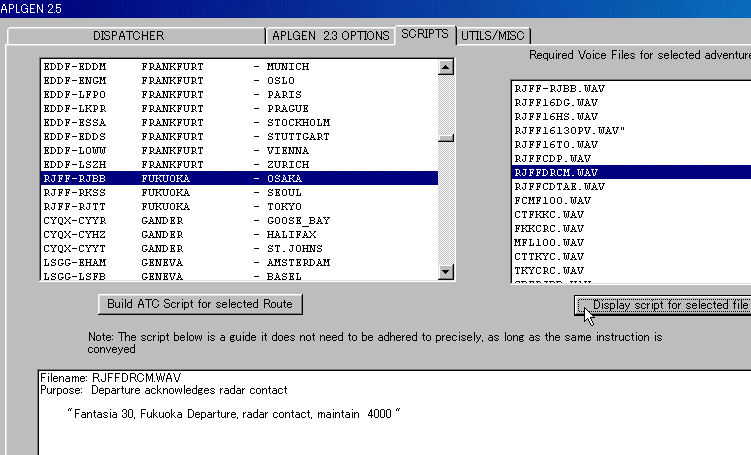
SCRIPTS
アドベンチャーのために用意するVoiceATCの、どのファイルにどんなメッセージや指示が記録されたものが必要かを示します。

音声ファイルの作成方法の一つを参考までに示しておきます。
これには詳しい方がたくさんおいでると思いますし、もっと良い方法があると思いますが。
有名なサイトの「窓の杜」から「GoldWave」(gwave411.zip)をダウンロードします。ホームページ作成などによく使用されているツールです。
ダウンロードしてインストールしたらデスクトップにアイコンを作ってください。
(下記の内容以外について、詳しくはGoldWaveのHELPをご覧ください)
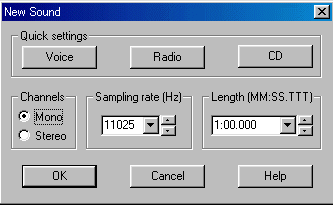 |
GoldWaveを起動して「NEW」をクリックしますと左のような画面が出ます。音声の録音する設定をします。 はじめに、左のような設定値の画面が出ますがこのままでよいと思います。 Quick settingsはVoiceですね。 |
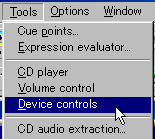 |
ToolsのDevice controlsをクリックします。 すると下の画面が出ます。 |
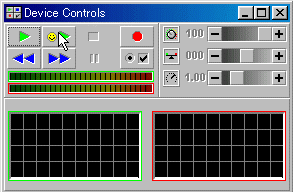 |
録音は簡単で、デフォルトの設定で、キーの<Ctrl>を押しながら左の をマウスポインタでクリックします。 をマウスポインタでクリックします。大きめの声の方が良いようですが、後で音量は修正できます。 録音中は の色が変わります。録音が済んだら をクリックして止めます。録音した音声のテストは |
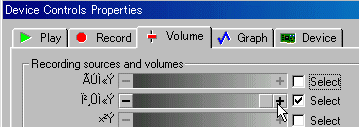 |
録音の前に、 をクリックしてこの画面のように、ボリュームをいっぱいに上げておいてください。 をクリックしてこの画面のように、ボリュームをいっぱいに上げておいてください。WINDOWSの入力のセッティングはSTART→アクセサリ→エンターテイメント→ボリュームコントロール(の画面が出ましたら)→オプション→プロパティ→その他→マイクロホン(を選択してOK)→音量を調整します。 |
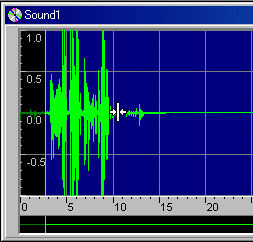 |
録音が済むと左のような音声画面が出ますので、音の始まりの部分から終わりの部分まで必要なところだけをとります。 矢印のアイコンが左の画面のように変わります。 先ず音声の始まり部分の所を左クリックしますと、色が変わります。 |
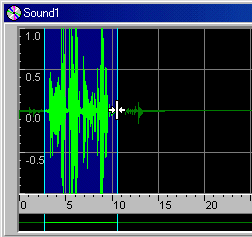 |
次に右の終わりの部分を右クリックしますと必要な部分だけが左の画面のように残ります。 そこで  をクリックします。 をクリックします。すると録音した音声全体が表示されます。 |
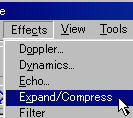 |
ここまでで音量不足の時、 ボリュームの調整は、<Effects>から下の画面の所を選択してください。 |
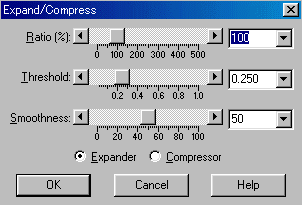 |
さらにここで音量を大きく上げられます。 |
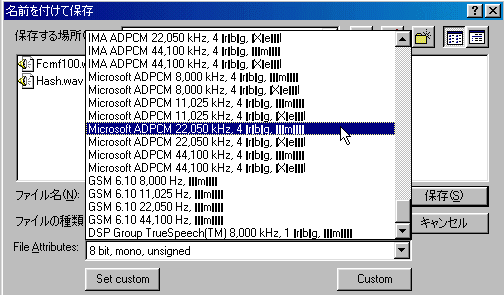 |
ところで、APLGENのFS98用のWAVファイルは、FS2000ではそのままでは使用できません。 そこで、GoldWavを使ってFS98とFS2000との両方で使える様なファイルに変換しておきますと便利です。 FS98だけに使用する場合は<Microsoft ADPCM 11,025kHz,4bit mono>を選択します。ファイルサイズは半分になります。 |
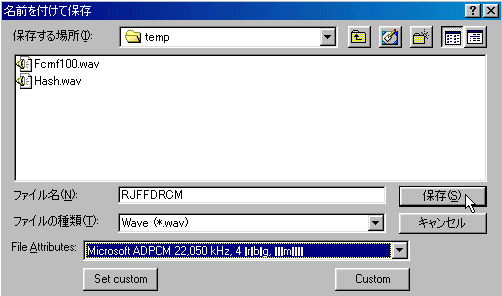 |
これで音声ができあがりましたので、<Save>又は<Save
as>で名前を付けて左のような設定で保存します。 ファイル名は、大文字で残したいときは拡張子(.wav)を入れなければ大文字のままのファイル名になります。 保存先は好きなところを決めて下さい。 出来たファイルをアドベンチャーのWavフォルダに入れます。 |
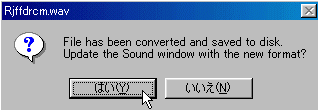 |
保存のボタンを押しますと、左の画面が出るときがあります。 この場合は、「はい」で良いと思います。 |


 を押します。