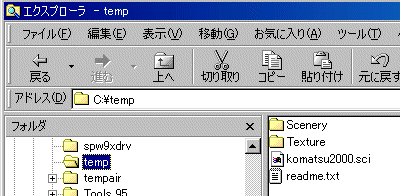
ダウンロードしたファイルを空のフォルダに解凍しますと、左のようになっています。
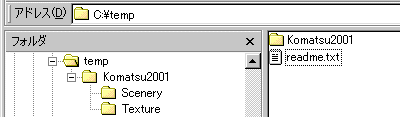
Readme.txtファイルはそのままです。
その後、Readme.txtを開いておきます。
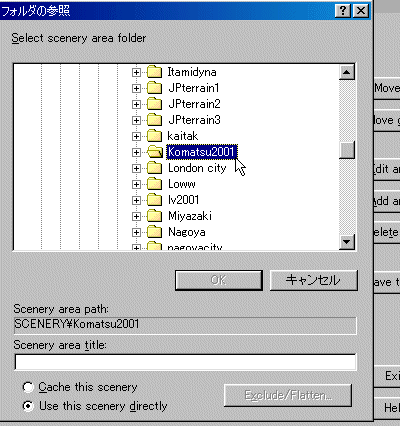
表示されましたら、その下側の「Scenery area title:」にタイトルを入れます。
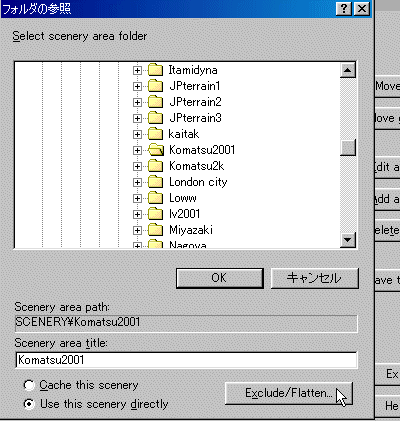
ここでは「Komatsu2001」と入れました。
FSNavDBC
FSNavDBCの機能はFSNavigatorをインストールした後、先ず最初使う前に「Create
database」でシーナリーのデータベースを作成するのは今までと同じです。
今回からFS2000のシーナリーデータベースを取り込むことができるようになりました。
V4はさらにこれに加えてアドオンシーナリーのインストールと編集がFSNavDBCだけでできるようになりとても便利になっています。
シーナリーのインストールのためにFS2000のscenery.cfgを開くこともFS2000を起動することも必要ありません。
|
ここではシーナリーのインストールをひげちゃんこと北出文雄氏の素晴らしい「小松空港フォトリアルスティックシーナリー」を教材にして説明いたします。 ダウンロードしたファイルを空のフォルダに解凍しますと、左のようになっています。 |
|
そこで、「Komatsu2001」という名前のフォルダを作り(好きな名前でよいですけど)そこにSceneryとTextureフォルダを入れました。 Readme.txtファイルはそのままです。 |
|
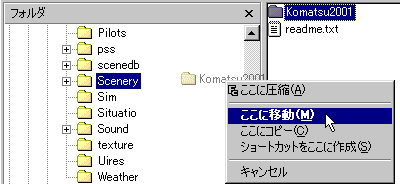
その後、左のようにFS2000のSceneryフォルダの中に移動します。 その後、Readme.txtを開いておきます。 |
|
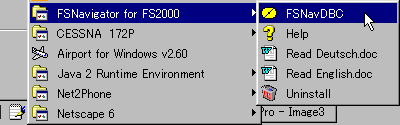
次に、WindowsのスタートボタンよりFSNavDBCを開きます。 |
|
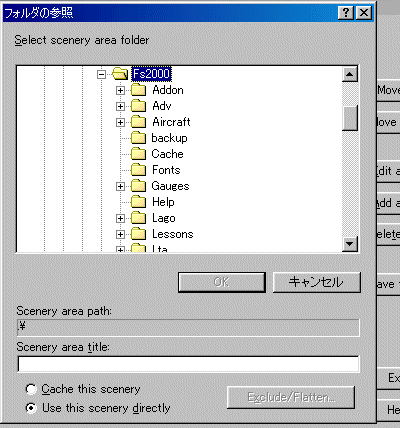
開きましたら、右側の「Add area」ボタンを押しますと、このような画面が開きます。 |
|
そこで、今入れた「Komatsu2001」を選択しますと、下側の「Scenery
area path:」の所に「SCENERY\komatsu2001」というパス名が表示されます。 表示されましたら、その下側の「Scenery area title:」にタイトルを入れます。 ここでは「Komatsu2001」と入れました。 |
|
このシーナリーをインストールするためには、作者のReadme.txtの指示に従ってExcludeとFlattenの作業をしなければなりませんので、次に「Exclude/Flatten...」ボタンを押します。 |
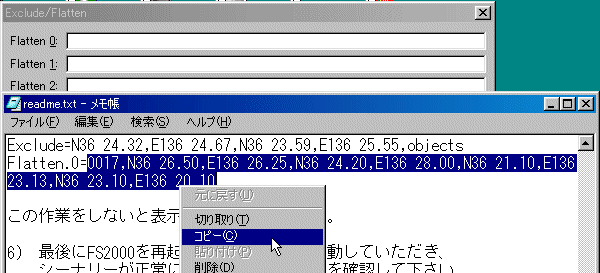 |
開きましたら、次に作者のReadme.txtから左のようにコピーします。 |
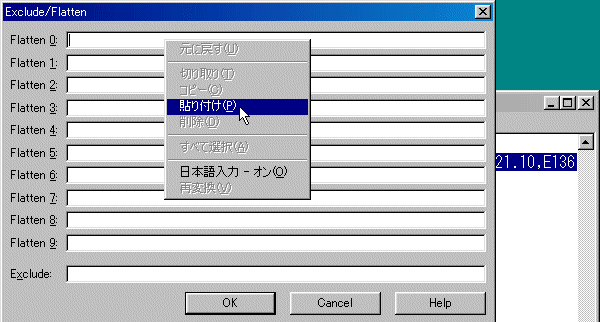 |
指示に従い、 Flatten 0:に貼り付けます。 |
 |
Flatten 0:に入りました。 |
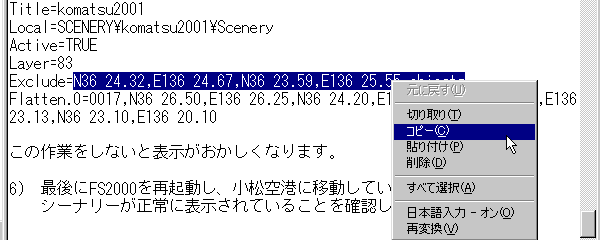 |
同じように、 Exclideをコピーします。 |
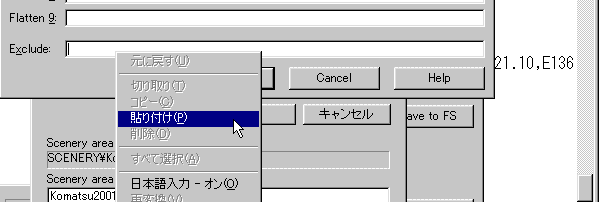 |
Exclude:に貼り付けます。 |
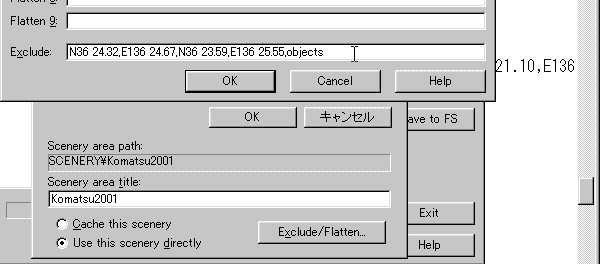 |
このように作者の指示通りに入れます。 後はOKで閉じていきます。 ここまでの作業でFSNavigatorのデータベースは変更されました。 が、FS2000の方は変わっていません。 そこで、 |
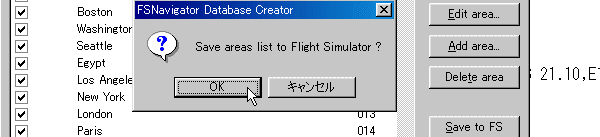 |
この結果を、FS2000に反映するために右の「Save
to FS」をクリックします。 これで初めてFS2000のシーナリーが変更されます。 |
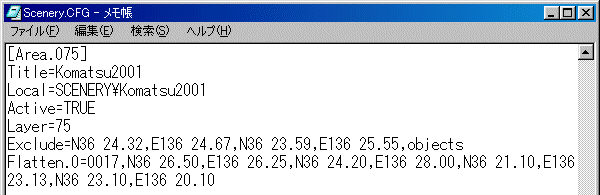 |
後からFS2000のメインフォルダの中の、Scenery.cfgを開いてみますと、左のようにKomatsu2001が加えられています。 |
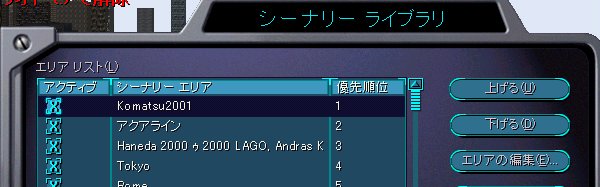 |
FS2000のシーナリーライブラリを覗いてみますと、ちゃんと入っています。 なお、優先順位の変更もFSNavDBCの方で簡単にできます。 |
それでは、インストールしましたひげちゃん作の小松空港を見ましょう。
氏のホームページは
http://www.nsknet.or.jp/~f-kitade/Index.htmです。
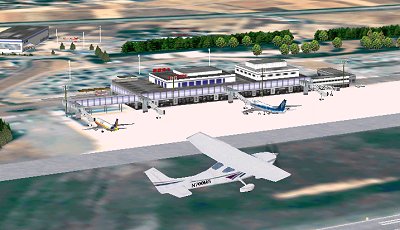 |
昼のターミナルです。 まさにフォトリアルですね。 |
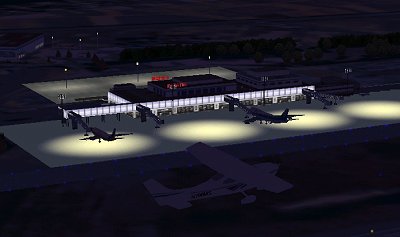 |
同じ角度から夜のターミナルです。 |
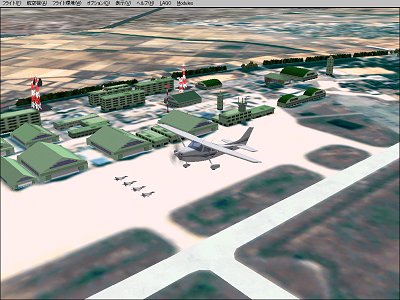 |
航空自衛隊の建物群です。 |
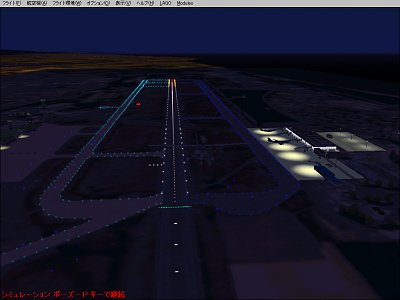 |
夜の全景!! |
シーナリーの掲載を快く承諾していただき、北出氏には感謝申し上げます。

