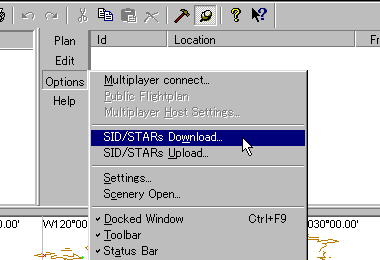
OptionsからSID/STARs Downloadを選び、クリックします。
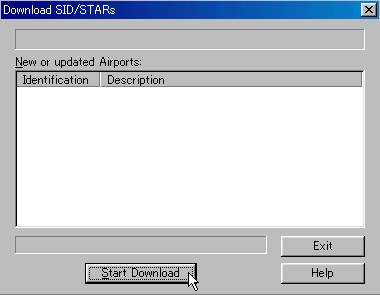
インターネットの通信環境によってはかなり時間がかかるかもしれません。
2回目からは、こまめにこれを繰り返すと一度にいっぺんに大量のデータをダウンロードしなくて済みます。
SID/STARについて
FSNavigatorV4ではSID/STARを作成保存し、且つ画期的な方法で利用することができるようになりました。
|
作成されたSID/DTARをダウンロードします。 OptionsからSID/STARs Downloadを選び、クリックします。 |
|
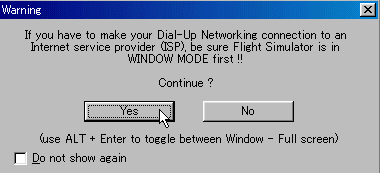
するとこの画面が現れますので「Yes」をクリックします。 |
|
「Start Download」をクリックしますとSID/STARsのダウンロードが始まります。 インターネットの通信環境によってはかなり時間がかかるかもしれません。 2回目からは、こまめにこれを繰り返すと一度にいっぺんに大量のデータをダウンロードしなくて済みます。 |
|
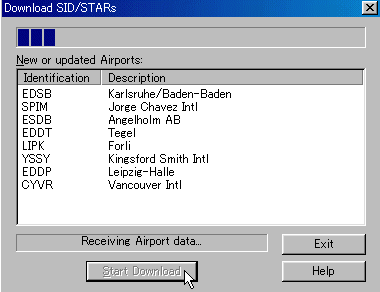
このようにダウンロード中の状況が表示されます。 |
|
ダウンロードが完了しましたら、ここに表示されます。 |
|
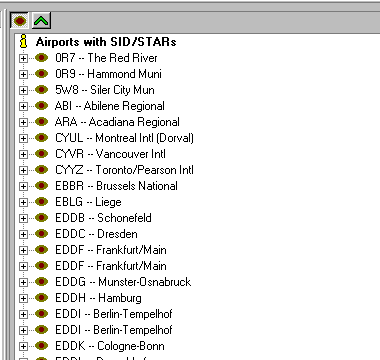
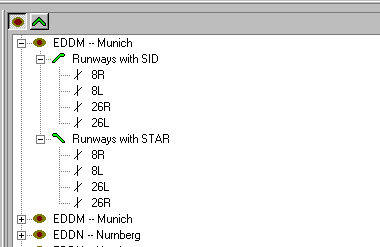
個別の空港を見てみますと、作られているSID/STARsが全部このように表示されます。 |
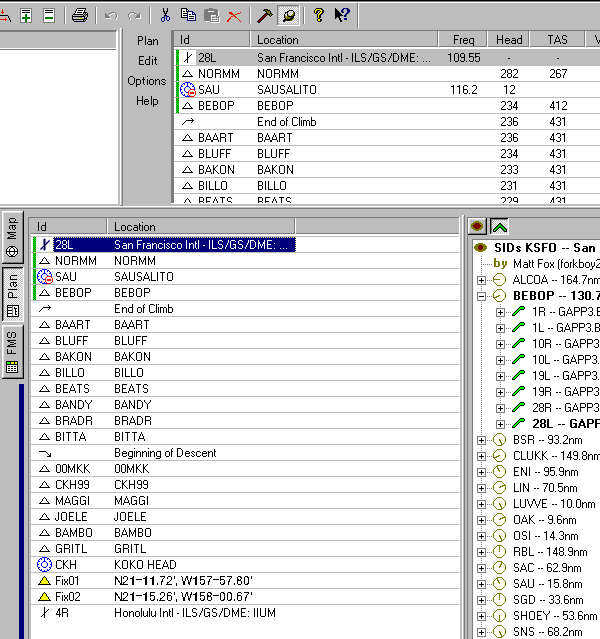 |
作者の作ったサンプルのフライトプランを選んで表示してみますと、SID/STARsのある空港はこのように表示されます。 左側に緑色の線が出ているのが出発空港のSIDであり、到着空港ですとSTRAを表しています。(この画面ではありません) 右側の滑走路は総てSIDの滑走路であることを示しています。 |
 |
上のプランの場合に、出発位置を好きな滑走路に変更しようと思えば、右側のどれかの滑走路をマウスで左にドラッグしますと、出発滑走路とともに、コースも瞬時に入れ替わります。 |
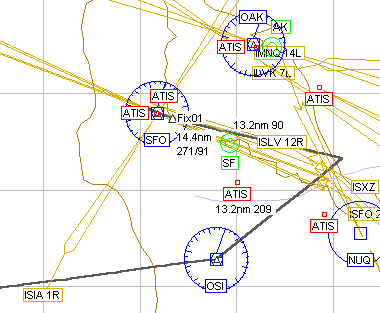 |
例えば、こんな具合です。 |
それではSIDを作ってみましょう。 |
|
|---|---|
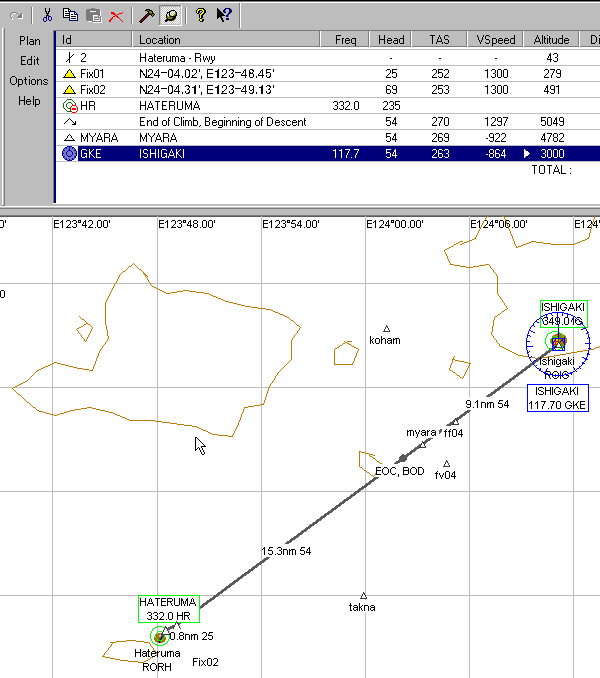 |
イカロス出版の「出発進入経路マップ」を参考にして、SIDのコースを記入します。 コースは、R/W02離陸後右旋回又はR/W20離陸後左旋回して、波照間NDBから55度方位をMYARA又は石垣VOR/DMEへ向かう。 これが波照間空港のSIDで「ムヤラ1デパーチャー」です。 全部できましたら、SIDとして保存します。 |
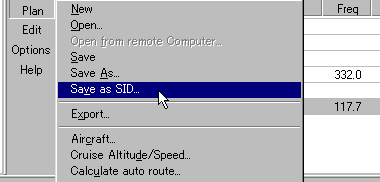 |
ここをクリックしますと、 |
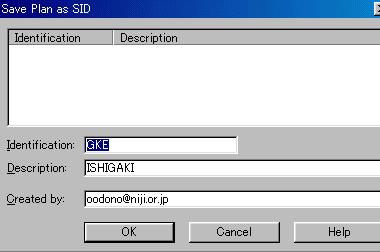 |
この画面が出ます。 GKEというのは石垣VOR/DMEですね。 |
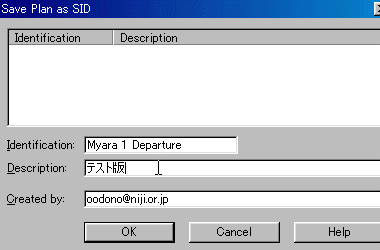 |
「Identification:」にはコース名 「Description:」は説明文等ですが、今は特に入れるものがないので判りやすく「テスト版」と仮に入れています。 「Created by:」は作者の名前、アドレス、その他の情報を入れますが、後から入れても結構です。 |
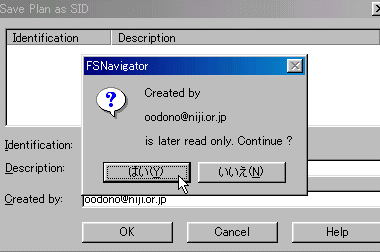 |
全部入れましたら保存します。 このときにこんなメッセージが出ます。 |
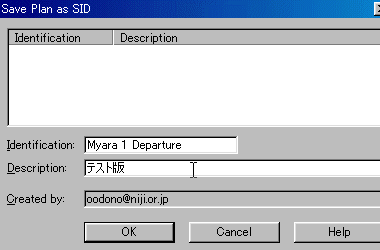 |
これは反対側の滑走路からの同じSIDデータを先ほどと同じように保存している画面です。 先ほどと違うところは「Created by:」のところが既に書き込まれているので変更できません。 |
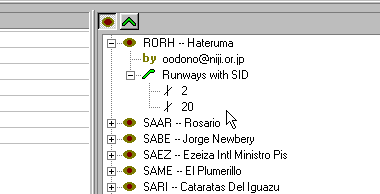 |
できあがるとこのように表示されます。 一つの空港が完全にできあがったらアップロードされたら良いと思います。世界中のFSNavigatorのユーザーがそれを使えるようになります。 |
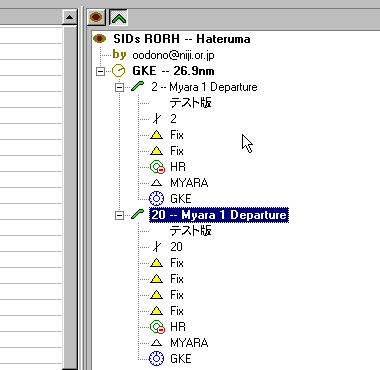 |
この滑走路を使ってプランを作成し、表示した後に右側のウインドウを見ますと、このように見ることができます。 先ほど記入したものと表示してある場所を比べてみてください。 どこに記入したものがどこに表示されているかがよくわかると思います。 「20-Myara 1 Departure」のところの色が反転表示されているのは、左側のウインドウで出発滑走路が20になっているからです。 出発滑走路を変更したければ、2番滑走路を左側のウインドウの20番滑走路の上にドラッグします。 |

