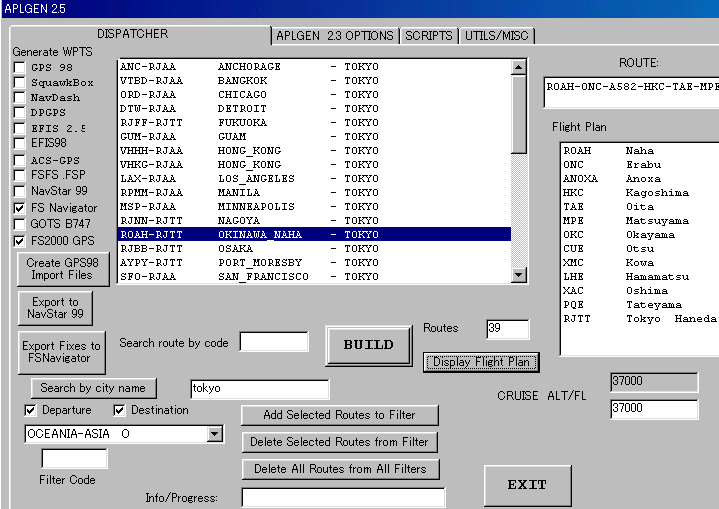
DISPATCHER

(実際の画面が大きいので右側を省略しています)


{各項目の説明}

  1. 左上・Generate WPTS(GPS98 からFS2000 GPS まで)

    この12種類のプログラムのどれにフライトプラン(つまりそのプログラムで使用する飛行コースとウェイポイントのデータ)を送るかを選択します。希望の項目にチェックを入れます。
    FSNavigatorを選択した場合には、APLGENのFixデータをFSNavigatorに前もって送っておく必要がありますので、
    「Export Fixes to FSNavigator」をクリックしておきます。

  2. ルートを選び出すために、空港のコードか都市の名前を使用します。

    「Search route by code」に検索先のコードを入れますと、そのコードに関係する空港が全て上のように表示されてきます。使ってみたらすぐに判ると思います。

    「Search by city name」で検索するときは先ず、右側のウインドウに都市の名前を入れて、出発空港か到着空港あるいはその両方を含んだルート探すために、「Departure」「Destination」の一方又は両方にチェックを入れ、「Search by city name」ボタンを押しますと、その条件で表示されます。

  3. その下の、ウィンドウの中に「DEFAULT」とあるところは、エリアを分けて検索しやすくしてあります。該当するエリアにしますと、その範囲に関するルートが表示されます。一定のエリア内で探すときには便利です。
    その内容は、
    Filter Code Description
    DEFAULT   なにも設定しないときのスタートアップ時の表示
    EUROPE E 西ヨーロッパと東ヨーロッパ
    N_AMERICA N カナダ、USA
    OCEANIA-ASIA O アジア、太平洋、オーストラリア地方
    CARRIBEAN-S_AMERICA C カリブ海と中央及び南アメリカ
    MIDDLE_EAST-AFRICA M 中東地方とアフリカ
    TRANS_ATRANTIC A 大西洋横断ルート
    TRANS_PACIFIC P 太平洋横断ルート
    SHOW_ALL ALL 全てのルート
    NEW N 新しく加えたルート

    例えば、上の画面でOCEANIA-ASIAを選び、さらに「Departure」「Destination」両方にチェックを入れ、TOKYOを記入して「Search by city name」で検索しますと羽田、成田合わせて39の出発・到着便があるのが判ります。
  4. 真ん中の「BUILD」ボタンの右の「Display Flight Plan」を押しますと、選んだコースのルート(右上のウインドウ)とフライトプランの内容(右側のウインドウ)が表示されます。

  5. その斜め右下の、「CRUISE ALT/FL」で、フライトプランの巡航高度を設定できます。この設定は、あらかじめ記入しておいて「Display Flight Plan」又は「BUILD」ボタンを押したときに確定します。記入の形式は、例えばフライトレベル23000ftですと「23000」「FL230」「230」のいずれでも構いません。10000ft以上で有効です。なにも記入しなければデフォルトの高度が入ります。

  6. ここの画面では見えていませんが、「CRUISE ALT/FL」の右側に「Export Flight Plan」というボタンがあります。このボタンを押すことにより表示したフライトプランをテキストファイルで保存することが出来ます。

  7. 「BUILD」を押しますと、プランができあがるのですが、その前に2ページの「APLGEN 2.3 OPTIONS」のページを開いていろいろな設定を先に決めておく必要があります。「BUILD」は総ての設定を完了した後で、押します。
    ところで、
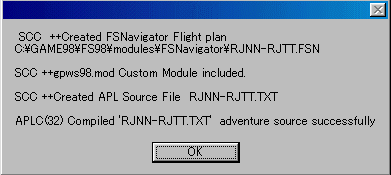
    「BUILD」を押しますと一瞬DOS画面が出てから、下のような画面が出ます。この時にたまにこれがAPLGENの画面の裏になることがあります。なにもでなかったら裏を覗いてください。
    又、どこか設定が間違っていましたらエラー表示が出ます。


  8. 一番下の、「EXIT」でAPLGENを終了します。

    APLGENのトップページへ戻る   APLGEN 2.3 OPTIONSのページへ