 |
|
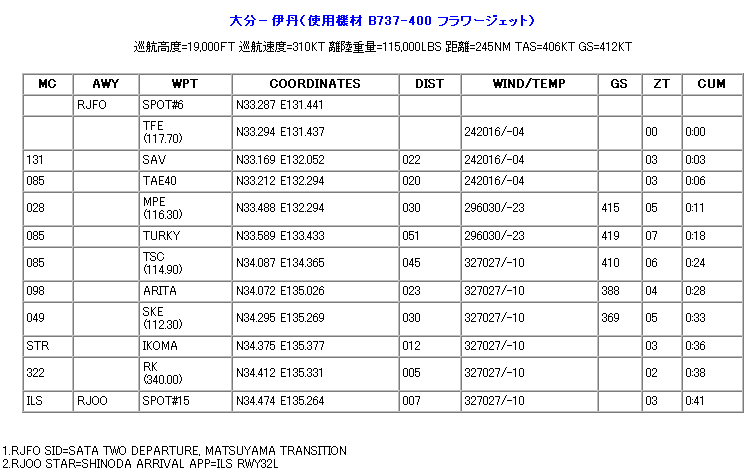
「上のデータは吉澤氏(エアバス機長さん)の許可を得て氏のページより転載しております」
上の枠内の1と2の意味(各単語の意味はエアバス機長さんの所に書いてありますのでご覧になってください)
以上のことを踏まえて作成いたしますが、作者Helge
Schroederさんの推奨する方法・順番で進めていきましょう。
まず、大分空港R/W19からスタートです。
説明の順番を見ていますと、面倒な感じがする方もおられると思いますが、制作はマウス操作だけですので一旦経験してみますと、実に面白く、かつ簡単にできるのがおわかりになると思います。又、作成した後いくらでも手軽に修正変更ができます。(コースの変更は飛行中でもできます。)
(画面の各項目の説明とマウスポインタを当てる位置について、詳しくはFSNavigatorの付属のJapanese.txt をご覧ください。)
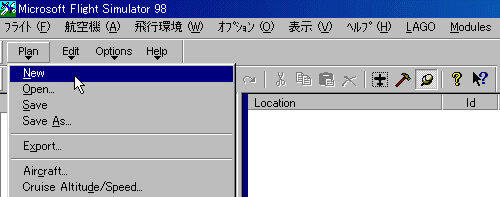 |
①新しいフライトプランの作成です。 Plan→Newをクリックします。 Locationとあるところがフライトプランのデータを入れる画面です。 |
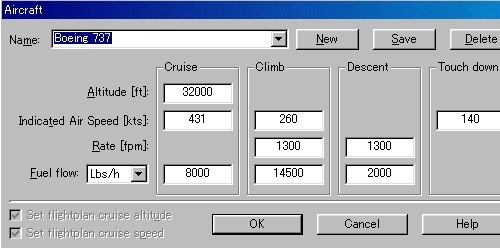 |
②まずプランで使用する航空機をあらかじめ選択します。この画面はデフォルトのままの状態です。 一応、OKで閉じておきます。 |
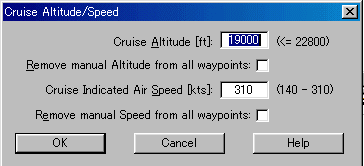 |
③次に、メニューの Plan→Cruise Altitude/Speed...を選択しますと、この画面が出ます。 ここでプランの基礎データを入力しておきます。 巡航高度 19000ft、 巡航速度 310ktsですね。 |
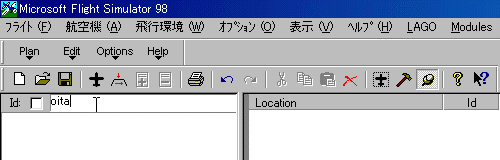 |
④出発空港を入れます。 Locationに入れますが、方法は、 A地図から直接ドラッグする。 B地図の目的のポイントにマウスポインタを当てますとポップアップメニューが出ますので、<To Flightplan>をクリックする。 Cこの画面のようにIDで検索する。 の3つの方法があります。 |
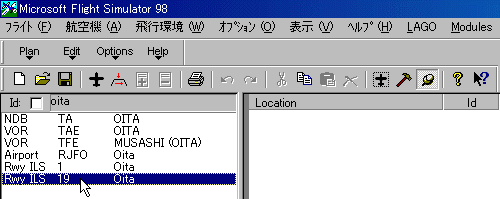 |
Cの方法を使ってみます。 IDのラインに「oita」と入れ、<Enter>キーを押しますと左の画面が出ます。 |
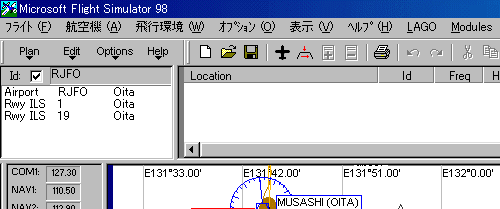 |
又は、Cの方法で、Id:の右のボックスにチェックを入れてコード(RJFO)を入れますと左のように検索結果が出ます。 コードは、RJFOだけでなくRJFでもRJでもかまいませんが、それだけ検索範囲が広がります。 |
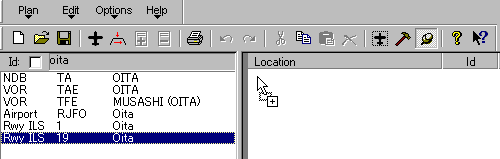 |
そのままドラッグします。 |
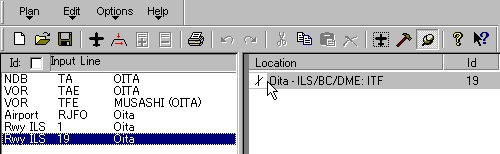 |
そこで指を離しますと、一番上に入りました。 |
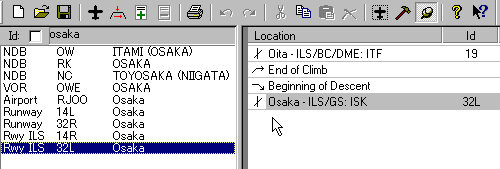 |
⑤同じようにして、目的地の大阪空港32Lを入れます。 これで、まず出発空港と目的地の空港が入りました。 |
 |
⑥これから、先に目的地まで順番にウェイポイントを入れていき、その後に
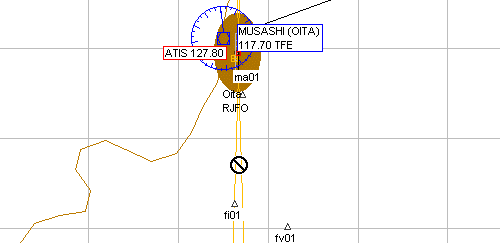
ベアリング(VORラジアル等)による位置の修正、そして各ウェイポイントでの高度・速度の修正をします。 (作者注) 滑走路の延長線上最低 5nm先に fix-pointを入れてください。航空機がきれいに離陸できます。 滑走路の延長線上の適当なところにマウスポインタを当て、押しますと左の様なマークが出ますのでそのままドラッグします。 |
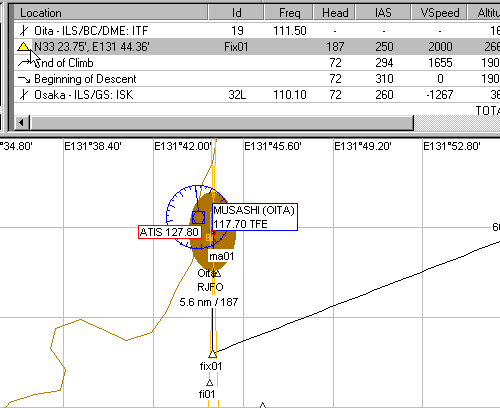 |
フライトプランの枠の中の左端までドラッグして指を離します。 すると、左の画面のようになります。 距離が 5.6nmですからだいたい良い位置ですね。(Fix01) この後順次、挿入するウェイポイントを好みの方法でフライトプラン画面に入れていきます。 |
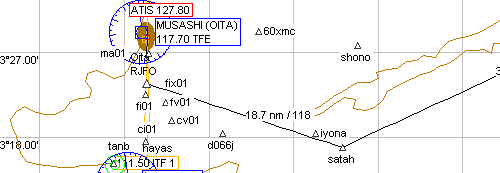 |
<SATA TWO DEPARTURE(サタ2ディパーチャー)> 大分空港R/W19を離陸後左旋回(01なら離陸後右旋回)、武蔵VOR/DMEのラジアル131度をサタビクター(SAV)に向かう。 ということで、まずsatah(sav) を入れます。 |
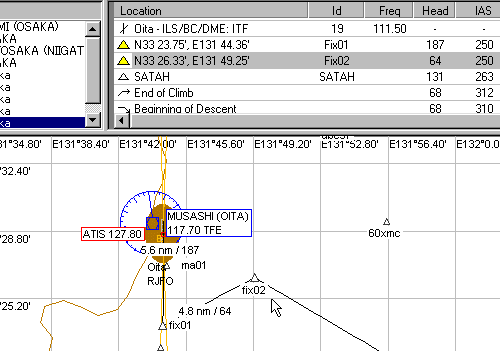 |
次は、MUSASHI VORからsatahの間に見当をつけた地点をプランの中に一旦ドラッグして入れます。 その後、MUSASHI VOR をfix02に対するベアリングポイントとして入れます。 プランのFix02の次にMUSASHI VORを入れ、次にそれを右クリックしますと、 |
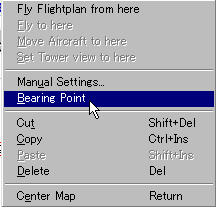 |
左の画面が出ますので、<Bearing Point>を選択します。 |
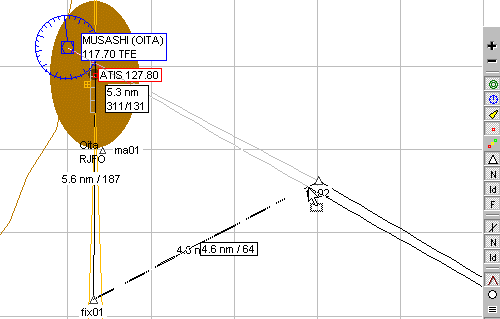 |
そうしますと、MUSASHI VORからfix02への方位と距離がグレーの線で表示されます。 ここでMUSASHI VORに対して正確な方位と距離をfix02をドラッグしながら決めます。今修正して表示されているのは、5.3nm,131度ですね。 このように、ベアリングポイントは、フライトプラン画面で一行前のウェイポイントに関してのデータを表示します。 |
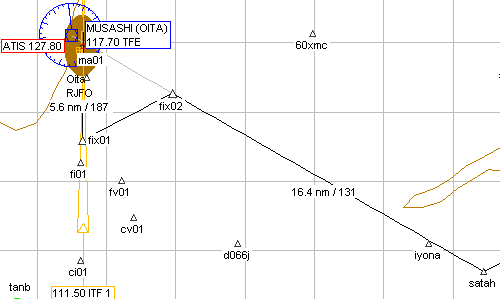 |
<SATA TWO DEPARTURE(サタ2ディパーチャー)> 大分空港R/W19を離陸後左旋回(01なら離陸後右旋回)、武蔵VOR/DMEのラジアル131度をサタビクター(SAV)に向かう。 以上の作業で、ここまでのコースができました。 このようにして、最後までのコースを順番に入れていきます。 |
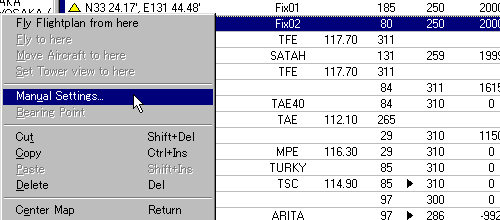 |
⑦各ウェイポイントごとでの速度・高度の設定は、行のところで右クリックしますと左の画面が出ます。 この設定では、使用する航空機の特性に反する値を入れても受け付けません。記入できないときは、航空機の特性を見直してください。 |
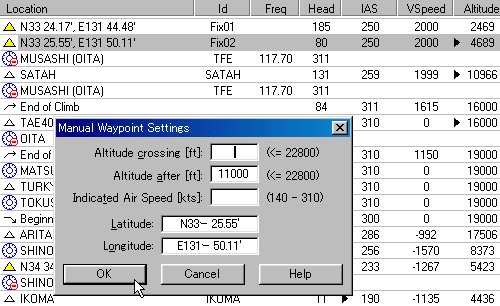 |
高度の設定は、 <Altitude crossing >は降下中のみに使用します。 <Altitude after>は上昇中にのみ使用します。 |
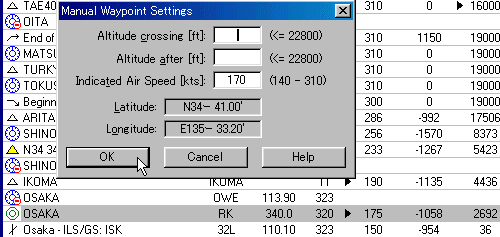 |
速度の記入は、そのポイントの前と後の速度にも影響されていますので、急激な変更はできません。 記入できないときには、前の速度から徐々に変えてください。 |
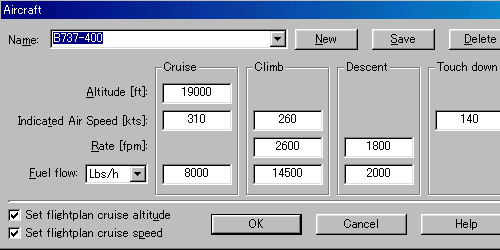 |
このプランで使用するために、航空機のデフォルトの設定を変更し、リネームした状態です。 このデータでフライトプランで飛行する条件はクリアしました。 |
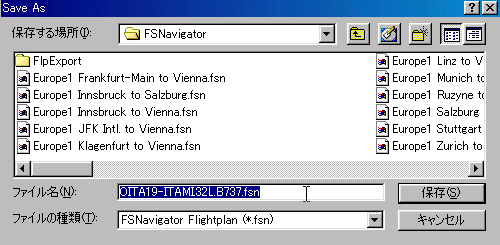 |
できあがりましたら、名前を付けて保存します。 |
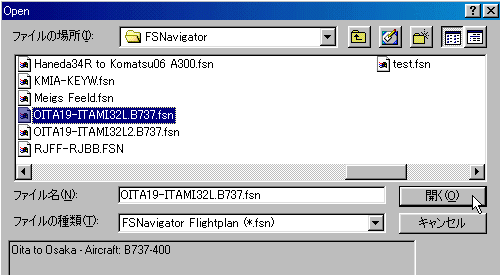 |
次にフライトプランを開きますと、使用する航空機も一緒に表示されます。 |
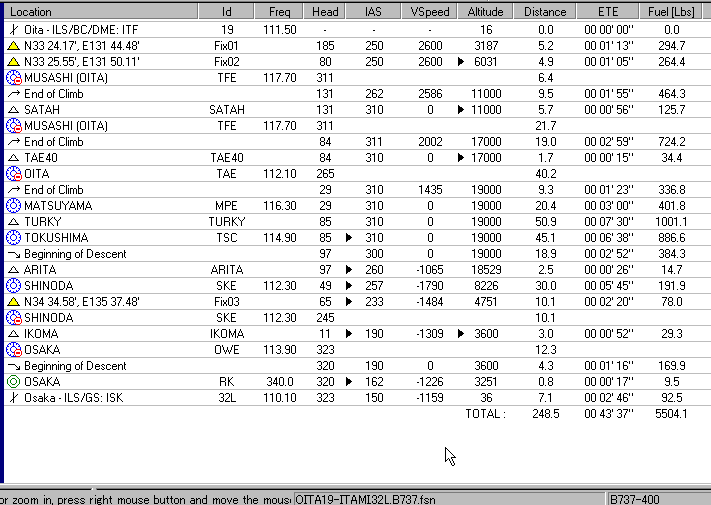 |
これが完成したフライトプランです。 この中のどの行でも、ダブルクリックしますと、該当する場所が地図の真ん中にきます。 実機の状態をよく知らない部分もありますので、参考程度にしてください。
|
それではこのプランを元に飛んでみましょう。下の'next' を押してください。
 |
V3.0で新しく制作したFS2000での大分空港から大阪空港への画像。 |
|
V2.3でFS98での羽田空港から小松空港への画像。 |
 |
 のマークはここでマニュアルセッティングをしている印です。
 のマークはベアリングポイントです。