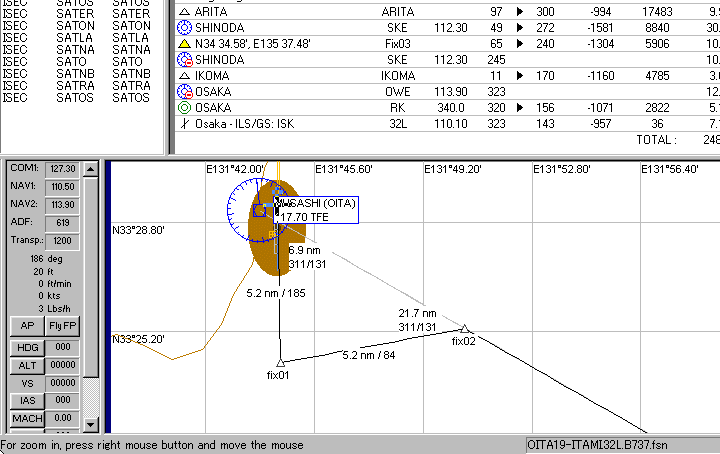
FSNavigatorの解説
(V3.0 になり内容がかなり変更されましたので、全面的に書き改めました。1999.12.3)
FSNavigatorで作成したフライトプランをFS2000GPSに送ることが出来るようになりました。
詳しくは、下の「FS2000での使用」のページをご覧ください。
FSNavigatorV3.0はフリーウェアですが、V4の公開でまもなくダウンロードできなくなると思います。
が、今のところAvsim.comのみでダウンロードできるようです。
ファイルサーチでfsnav300.zipとfsnavfix.zipの両方をダウンロードしてください。
|
特徴をあげますと、
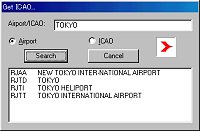 |
ICAOコードや空港名で検索するミニツールが便利が良さそうなのでちょっとご紹介します。(これは時々バージョンアップしています) Flightsim.comにありますwaicao.zipをダウンロードして解凍し、FS98のModulesフォルダにwaicao.dllとwaicao.txtの二つのファイルを入れるだけです。そして、FS98の画面のModulesをクリックしますとGetICAOが出ますのでそれをクリックしますと左のような画面が出ます。いつでもFS98の画面上で検索できます。 |
インストールと最初の設定
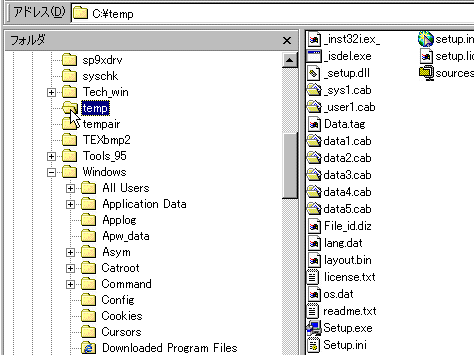 |
ダウンロードしたら圧縮ファイルをどこか空のフォルダに解凍します。 解凍すると左のようになりますので、Setup.exeをクリックします。 |
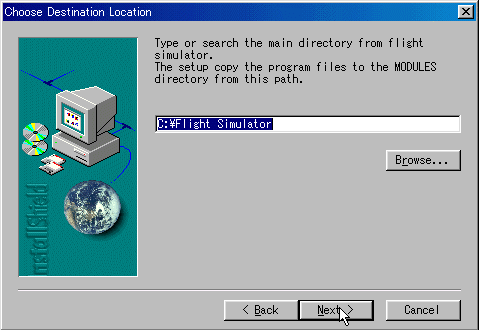 |
この画面で、ハードディスクのFS98の入っている場所を指定します。 左の例はハードディスクにダイレクトにFS98を入れている場合ですね。 例えば、私の場合ですと C:\Game98\Fs98 となります。 ここの場面を間違わないようにしてください。 |
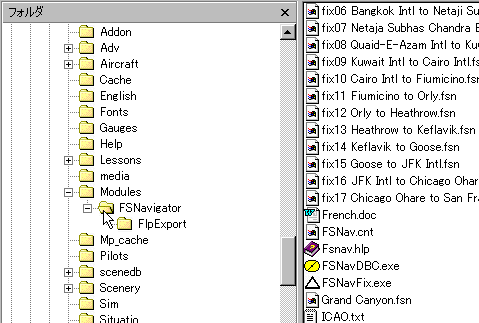 |
インストールが完了しますと、 FS98\Modules\FSNavigatorのフォルダができ、左のようになります。 この後に先ずデータベースを作成します。これはとても簡単です。 |
データベースの作成
| (注)FS98にはあらかじめはインターセクションのデータは入っていません。(上の画面の△のマーク、例えば△CANAL等)これはAvsim.comにありますFSNAVFIX.ZIPをダウンロードしてインストールします。 これを解凍して、FS98のメインのSceneryのフォルダに入れます。それから下記の作業をしてください。 古いインターセクションデータを使用していましたら削除して新しいものと入れ替えてください。 FSNavDBC.exeを働かす前に、Avsim.comよりダウンロードしたFSNAVFIX.ZIPを解凍してメインのSceneryフォルダに入れます。 |
|
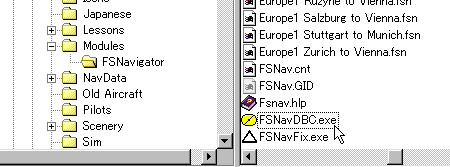 |
FSNavigatorにFS98のデータを取り込みます。 WINDOWS のスタートボタンからFSNavDBCをクリックするか、左の画面の黄色いFSNavDBC.exeをダブルクリックするだけですので、簡単です。 (注)FS2000ではできません。 |
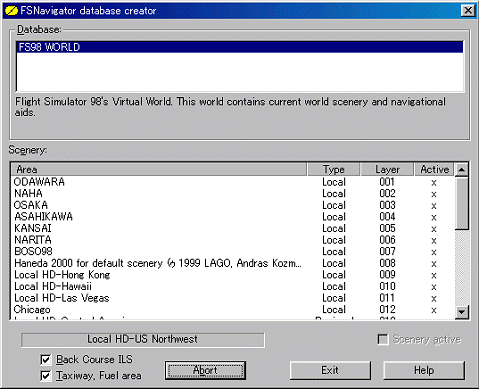 |
ちょっと画面がぼけ気味ですがこんな画面がでますので、Createをクリックします。 メッセージが出ますがOKを押します。 FS98の全てのデータがインストールされます。インストール中はCreate の上の欄に状態を表示します。 もしも、bglファイルに欠陥がありましたら、そこで読み込み作業が止まります。そのときは、そのbglファイルをはずしてください。 |
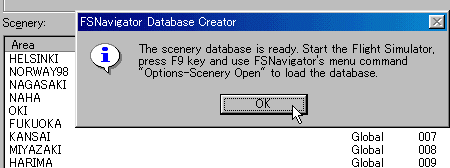 |
全部はいると左のメッセージが出て終了です。 これだけで準備はOKです。 新しいシーナリーを後から入れたら、そのデータを入れるために、この作業を繰り返せばよいだけです。 |
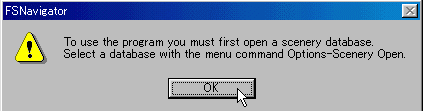 |
FS98をスタートします。 F9キーを押すと画面がFSNavigatorに変わります。(又はFlight からもできます) 始めての時は、このメッセージが出ます。 |
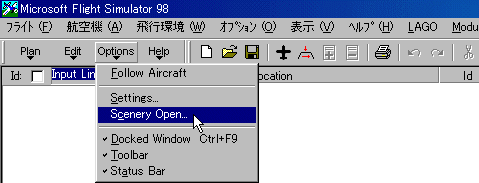 |
そこで、最初の一回目、又は新しいシーナリーを入れる度に、Option⇒Scenery Openとクリックして、 |
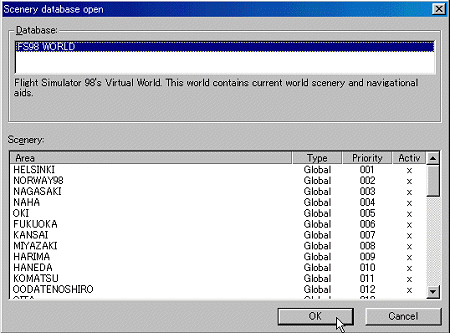 |
この画面がでますので、OKをクリックします。 これで準備完了です。二回目からは必要ありません。 FSNavigatorの画面に世界地図がでて、全てのナビゲーションデータが表示されます。 |
自動操縦のサンプルコースがあらかじめ入っています。先ずはどんなものか体験してみましょう。
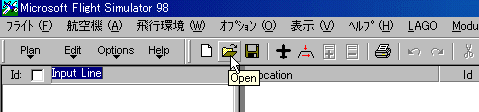 |
FS98をスタートした後、F9キーを押してFSNavigatorの画面にします。 そのままですと、FS98 は普通はメイグス飛行場にセスナスカイレーンがいますね。 左の、Plan⇒Openか又はアイコンのOpenを開きます。 |
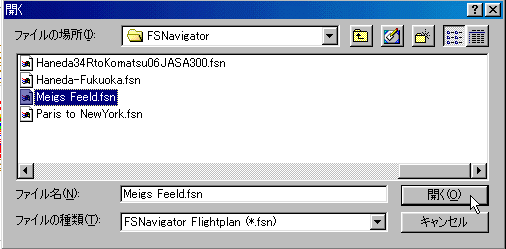 |
あらかじめかなりのフライトプランのサンプルが入っています。 Meigs Feeld.fsnを選択して開く。 このプランで選択されている航空機はセスナスカイレーンです。 ここではセスナスカイレーンで飛んでください。 |
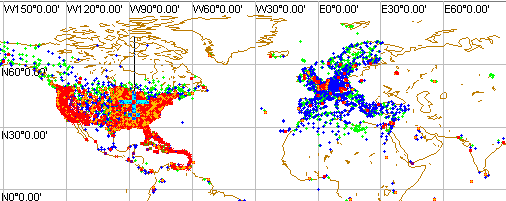 |
世界地図の画面の現在航空機のある場所(メイグス飛行場)に航空機の絵が見えます。 |
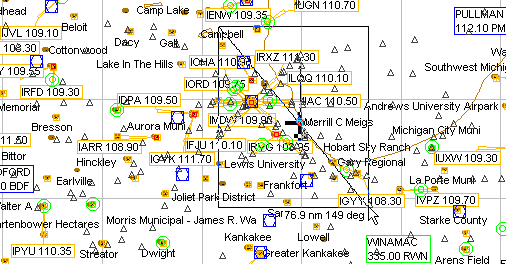 |
航空機のある場所を拡大していきますと、 (拡大は目的の場所の左肩等どこかコーナーになるところにマウスポインタを当て、マウスの右ボタンを押したまま対角線上にドラッグします。そのまま離すと拡大されます。テキストには左上と書いてありますが何処でもよいです。) これを繰り返します。 |
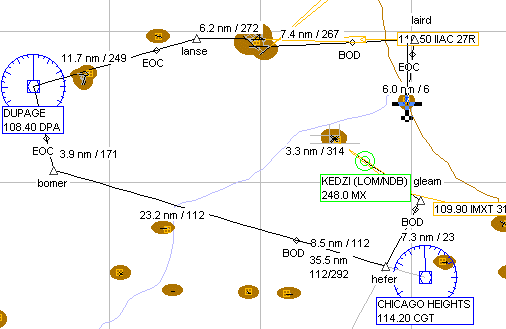 |
左のように、メイグス飛行場が表示され、作成されているフライトプランコースの画面がでます。 この画面のプランのコースについての説明がJapanese.txtに入っています。 |
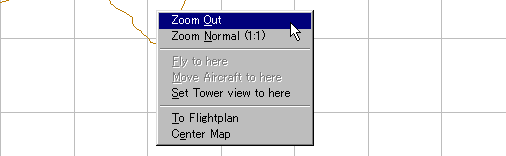 |
拡大しすぎた画面を縮小するには画面を右クリックしますと、左のようなポップアップメニューがでますのでZoom
Out
をクリックします。 Zoom Normal (1:1) は最初の画面まで大きさが戻ります。 |
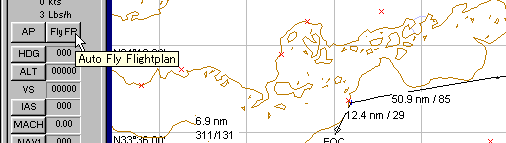 |
FSNavigatorの画面の左端のFlyFPを押し込んでおきます。 Autopilot はオンにしてはいけません。 その後F9キーを押してFS98に戻ります。 |
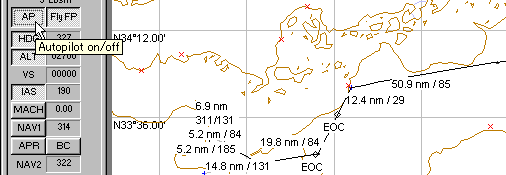 |
離陸後、オートパイロットのスイッチ(AP)をオンにしますと、(キーボードのZキーを押す。大型機の場合はマウスでパネルのスイッチをクリックしても良い)自動操縦が始まります。F9キーを押してFSNaviggatorの画面を見ると、Autopilotのところが押し込まれているのが判ります。 |
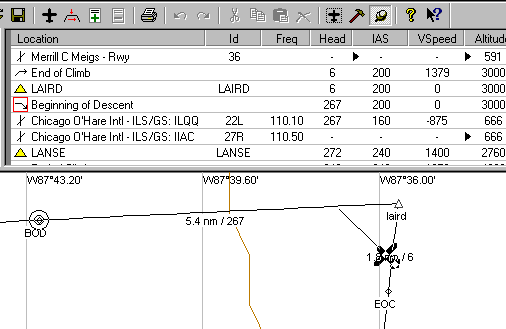 |
FSNavigatorの画面を見ていると、設定したウェイポイントで旋回するのが判ると思います。 この場面の時に、フライトプランの画面は左のように次のポイントの(BOD)マークが赤い枠で囲まれます。 |
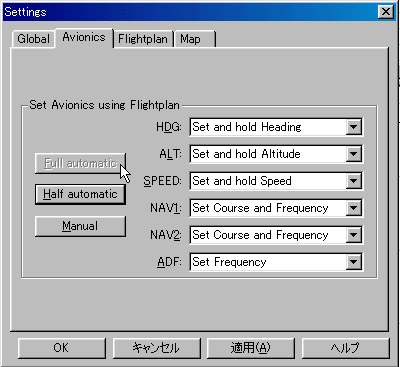 |
V3で新しくなった機能です。 自動操縦で航空機をコントロールする設定が、この場面で選択できます。 左のように、<Full automatic>を選択しますと、ご覧の各設定は全てFSNavigatorによる自動操縦になり、目的地までなにもしなくても飛んでいきます。 |
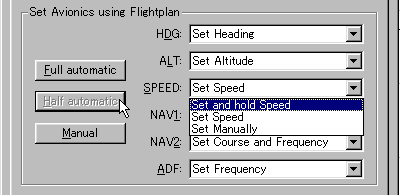 |
<Half automatic>を選択しますと、各項目を好みに応じて、選んでいきます。 左の画面で、例えば、<SPEED:>ですと、3種類の中で<Set
and hold Speed>は上の画面と同じです。<Set
Speed>は速度は自動的にセットされるが、自動操縦でそれを使うのは、パイロットがオートパイロットのスイッチをオンにしたときだけ。 |
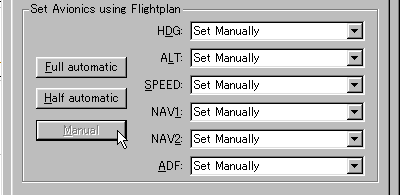 |
<Manual>を選択しますと、全ての機能はパイロットのその都度の操作による、ということです。 |
それでは次にフライトプランの作成をして、それを元にして飛んでみましょう。
| ★フライトプランの作成。 |  |
| ★フライトプランを元に飛んでみる。(V.2.3でFS98) | |
| ★フライトプランを元に飛んでみる。(V3.00でFS2000) | |
